

Nhằm nâng cao trải nghiệm và giúp khách hàng thuận tiện hơn trong quá trình sử dụng dịch vụ, VNPT đã nâng cấp tính năng gia hạn/mua mới hóa đơn điện tử trực tuyến trên nền tảng oneSME, áp dụng cho hai dịch vụ: hóa đơn điện tử VNPT Invoice và hóa đơn điện tử khởi tạo từ máy tính tiền VNPT Invoice-POS.
Với tính năng này, khi số lượng hóa đơn sắp hết hoặc đã hết, Quý khách có thể chủ động thực hiện gia hạn, mua thêm gói hóa đơn và thanh toán trực tuyến thông qua trang quản trị dịch vụ, giúp tiết kiệm thời gian, hạn chế gián đoạn việc xuất hóa đơn và giảm thời gian chờ hỗ trợ từ nhân viên kinh doanh.
Dưới đây là hướng dẫn chi tiết các bước thực hiện để Quý khách dễ dàng sử dụng tính năng:
1. Lợi ích khi tự mua trên oneSME
| Lợi ích | Ý nghĩa với doanh nghiệp |
| Chủ động, không phụ thuộc người hỗ trợ | Tự thao tác bất cứ lúc nào, không phải chờ nhân viên kinh doanh xử lý yêu cầu. |
| Không gián đoạn xuất hóa đơn | Bổ sung sản lượng kịp thời trước khi hết, hoạt động bán hàng diễn ra liên tục. |
| Hoàn tất trong khoảng 10 phút | Toàn bộ quy trình từ gửi yêu cầu, chọn gói đến thanh toán thực hiện trực tuyến. |
| Thanh toán linh hoạt | Thanh toán Online (ví, thẻ quốc tế, thẻ nội địa Napas) hoặc quét mã QR. |
| Ưu đãi giảm 10% | Áp dụng khi mua gói hóa đơn qua oneSME so với kênh truyền thống. |
2. Chuẩn bị trước khi thực hiện
- Tài khoản đăng nhập trang quản trị VNPT Invoice của đơn vị.
- Địa chỉ email đang sử dụng thường xuyên. Thông tin tài khoản oneSME sẽ được gửi về email này.
- Ứng dụng ngân hàng hoặc thẻ thanh toán để thanh toán trực tuyến.
- Mã nhân viên giới thiệu (nếu có nhân viên VNPT tư vấn cho Quý khách).
3. Tổng quan quy trình 4 bước
| Bước | Nội dung | Nơi thực hiện |
| 1 | Đăng nhập trang quản trị VNPT Invoice | Trang quản trị VNPT Invoice |
| 2 | Gửi yêu cầu mua thêm sản lượng và tạo tài khoản oneSME | Trang quản trị VNPT Invoice |
| 3 | Chọn gói hóa đơn phù hợp | oneSME (onesme.vn) |
| 4 | Thanh toán và kiểm tra kết quả | oneSME và email |
Bước 1. Đăng nhập trang quản trị VNPT Invoice
- Truy cập trang quản trị Hóa đơn điện tử VNPT Invoice của đơn vị.
- Nhập Tài khoản, Mật khẩu và Mã xác thực hiển thị trên màn hình.
- Bấm Đăng nhập.
Bước 2. Gửi yêu cầu mua thêm sản lượng
- Tại màn hình tổng quan, bấm nút Mua thêm sản lượng tại ô dịch vụ cần mua: Hóa đơn điện tử (bên trái) hoặc Hóa đơn từ máy tính tiền (bên phải).

- Hệ thống hiển thị biểu mẫu Gửi yêu cầu mua thêm sản lượng. Quý khách kiểm tra và bổ sung đầy đủ các trường bắt buộc (*):
| Trường thông tin | Hướng dẫn |
| Dịch vụ | Chọn Hóa đơn điện tử VNPT Invoice hoặc VNPT Invoice-POS. |
| Tên đơn vị | Tự động hiển thị theo dữ liệu đơn vị; kiểm tra lại cho chính xác. |
| Mã số thuế | Tự động hiển thị theo tài khoản đang đăng nhập. |
| Số điện thoại | Số điện thoại liên hệ của người phụ trách. |
| Thư điện tử | Email nhận thông tin tài khoản oneSME. |
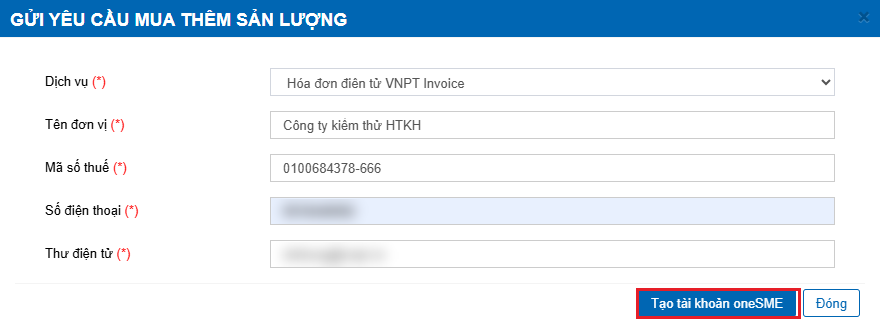
Lưu ý: Nhập đúng địa chỉ email, vì thông tin tài khoản và mật khẩu oneSME sẽ được gửi về địa chỉ này.
- Bấm Tạo tài khoản oneSME.
- Hệ thống kiểm tra mã số thuế của đơn vị đã có tài khoản mua hàng trực tuyến trên oneSME hay chưa và hiển thị một trong hai thông báo sau:
Trường hợp 1: Mã số thuế chưa có tài khoản oneSME
Hệ thống khởi tạo tài khoản thành công và gửi thông tin tài khoản, mật khẩu về email đã khai báo. Bấm Đóng để tiếp tục.
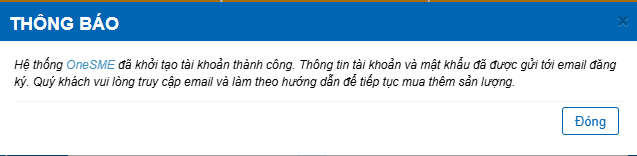
Trường hợp 2: Mã số thuế đã có tài khoản oneSME
Hệ thống thông báo mã số thuế đã tồn tại tài khoản mua hàng trực tuyến. Quý khách đăng nhập oneSME bằng tài khoản hiện có. Bấm Đóng để tiếp tục.
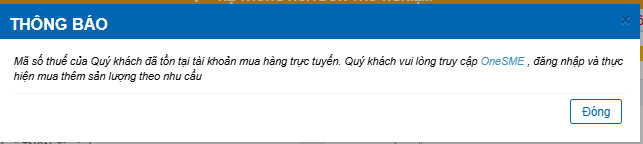
Trường hợp Quý khách quên mật khẩu có thể truy cập oneSME.vn và thao tác lấy lại mật khẩu, mật khẩu mới sẽ được gửi về Email của quý khách
Bước 3. Chọn gói hóa đơn
- Hệ thống tự động mở tab trang mua hàng trực tuyến oneSME tương ứng với dịch vụ:
- Đăng nhập oneSME bằng tài khoản đã nhận qua email (Trường hợp 1) hoặc tài khoản hiện có (Trường hợp 2).
- Tại mục Chọn gói cước, xem thông tin từng gói: số lượng hóa đơn, thời gian lưu trữ, thời gian sử dụng và giá (chưa bao gồm VAT). Bấm Chọn gói cước tại gói phù hợp (1). Bấm mũi tên hai bên để xem thêm các gói khác.
- Gói đã chọn hiển thị tại thanh tổng đơn hàng phía dưới màn hình. Kiểm tra lại và bấm Thanh toán (2).
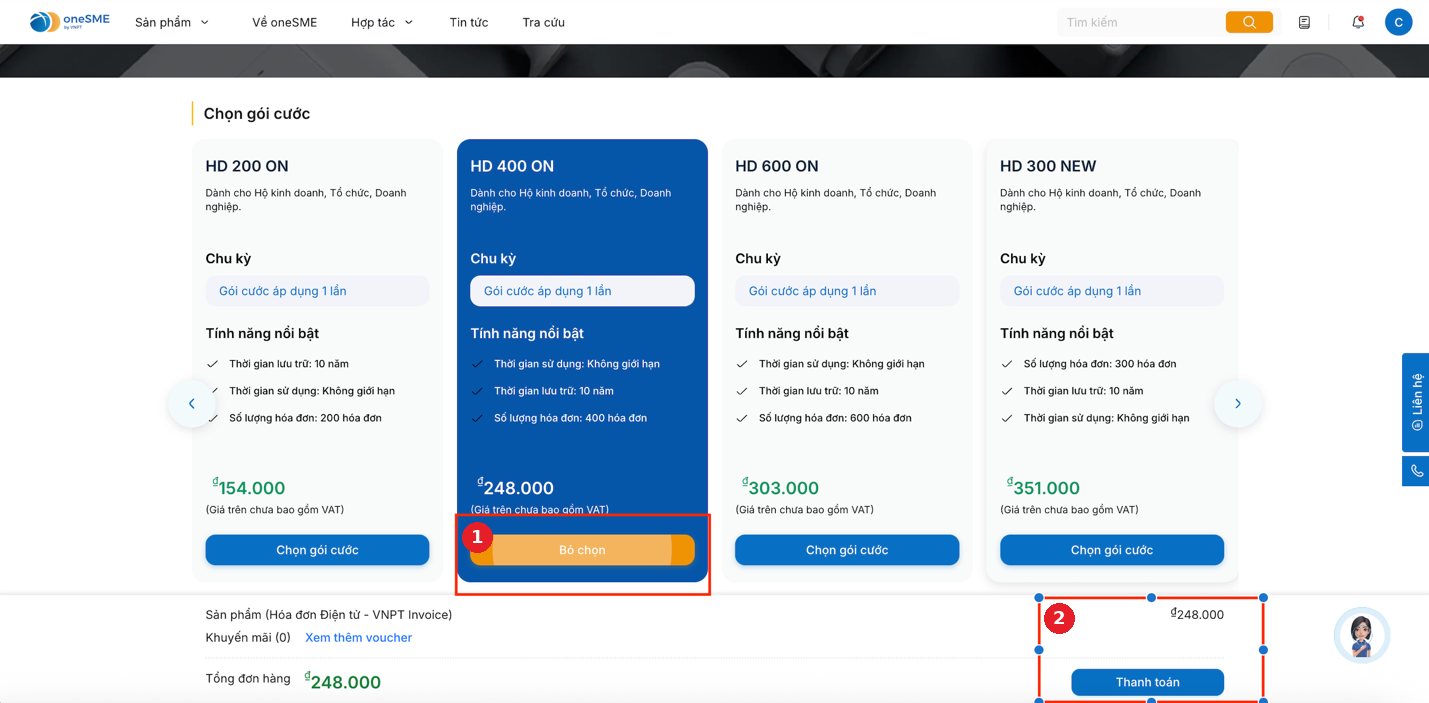
Mẹo: Ước tính số hóa đơn đơn vị xuất trung bình mỗi tháng để chọn gói có sản lượng phù hợp, tránh phải mua bổ sung nhiều lần.
Bước 4. Thanh toán và kiểm tra kết quả
Tại trang Thanh toán, Quý khách thực hiện lần lượt theo các vị trí được đánh số trong hình dưới đây:
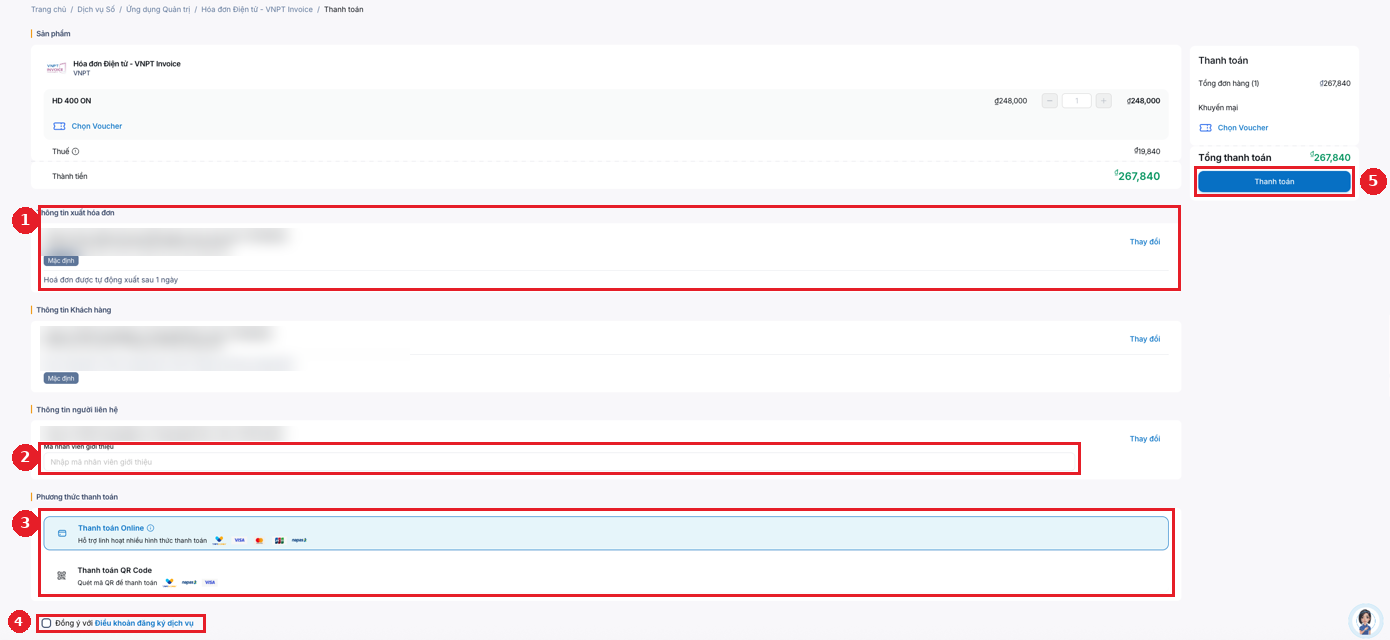
- Kiểm tra gói cước, số lượng, Thông tin xuất hóa đơn và địa chỉ. Nếu cần điều chỉnh, bấm Thay đổi. Hóa đơn cho đơn hàng được tự động xuất sau 1 ngày.
- Nhập Mã nhân viên giới thiệu nếu có (là mã HRM của nhân viên VNPT đã tư vấn cho Quý khách). Nếu không có, bỏ qua bước này.
- Chọn phương thức thanh toán: Thanh toán Online (VNPT Pay, Visa, Mastercard, JCB, Napas) hoặc Thanh toán QR Code (quét mã QR bằng ứng dụng ngân hàng).
- Tích chọn Đồng ý với Điều khoản đăng ký dịch vụ.
- Bấm Thanh toán và hoàn tất giao dịch theo phương thức đã chọn.
| Kết quả
Sau khi thanh toán thành công, Quý khách nhận được email thông báo mua hóa đơn thành công. Đăng nhập lại trang quản trị VNPT Invoice để kiểm tra số lượng hóa đơn đã được cộng thêm tại màn hình tổng quan. |
4. Câu hỏi thường gặp
Gia hạn/mua mới hóa đơn có khác nhau không?
Không. Cả hai nhu cầu đều thực hiện theo cùng quy trình 4 bước trên: Quý khách chọn và thanh toán gói hóa đơn mới, sản lượng được cộng vào tài khoản đang sử dụng.
Tôi không nhận được email chứa tài khoản oneSME?
Kiểm tra hộp thư Spam/Quảng cáo và địa chỉ email đã khai báo ở Bước 2. Nếu vẫn không nhận được, vui lòng liên hệ bộ phận hỗ trợ bên dưới.
Tôi có bắt buộc nhập mã nhân viên giới thiệu không?
Không bắt buộc. Chỉ nhập khi có nhân viên VNPT tư vấn cho Quý khách.
Khi nào sản lượng hóa đơn được cập nhật?
Sản lượng được cập nhật sau khi thanh toán thành công và hệ thống gửi email xác nhận. Quý khách kiểm tra tại màn hình tổng quan của trang quản trị VNPT Invoice.
Cần hỗ trợ?
|