

Kiểm tra chữ ký số giúp xác minh thông tin người ký, chứng thư số, trạng thái chữ ký và tính toàn vẹn của tài liệu điện tử. Với doanh nghiệp, việc kiểm tra đặc biệt cần thiết trước khi sử dụng hợp đồng, hóa đơn, biên bản hoặc các hồ sơ điện tử trong hoạt động nghiệp vụ. Dưới đây là 3 cách kiểm tra chữ ký số phổ biến, kèm hướng dẫn đọc kết quả và xử lý khi chữ ký không hợp lệ.
Việc xác định chữ ký số có hợp lệ hay không cần dựa trên các điều kiện được pháp luật quy định. Trong đó, luật Giao dịch điện tử 2023 là căn cứ pháp lý nền tảng về chữ ký điện tử; Nghị định 23/2025/NĐ-CP quy định về chữ ký điện tử và dịch vụ tin cậy, có hiệu lực từ ngày 10/04/2025.
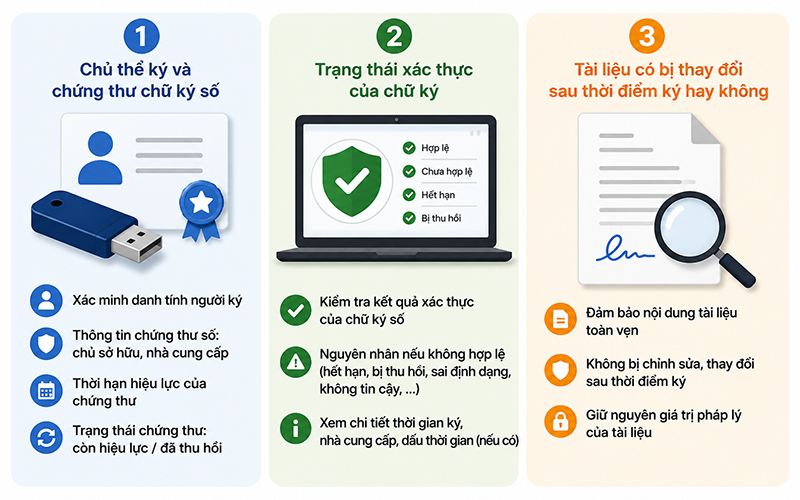
Dựa trên các quy định này, khi kiểm tra chữ ký số cần tập trung vào 3 nhóm thông tin chính:
- Chủ thể ký và chứng thư chữ ký số
- Trạng thái xác thực của chữ ký
- Tính toàn vẹn của tài liệu sau khi ký, tức tài liệu có bị thay đổi sau thời điểm ký hay không
1. Cách 1: Kiểm tra chữ ký số bằng công cụ xác thực chính thức của NEAC
Trung tâm Chứng thực điện tử quốc gia (NEAC) hiện cung cấp công cụ “Kiểm tra văn bản ký số” ngay trên website, hỗ trợ tệp PDF và XML. Công cụ cho phép người dùng xác thực độc lập tài liệu đã ký số mà không phụ thuộc vào phần mềm hoặc hệ thống phát sinh tài liệu.
Nhờ đó, cá nhân, kế toán, văn thư, pháp chế và doanh nghiệp có thể sử dụng công cụ này khi cần kiểm tra nhanh tài liệu PDF/XML hoặc đối chiếu kết quả xác thực từ hệ thống đang sử dụng.
| Ưu điểm | Hạn chế |
|
|
Chi tiết các bước thực hiện kiểm tra trên NEAC như sau:
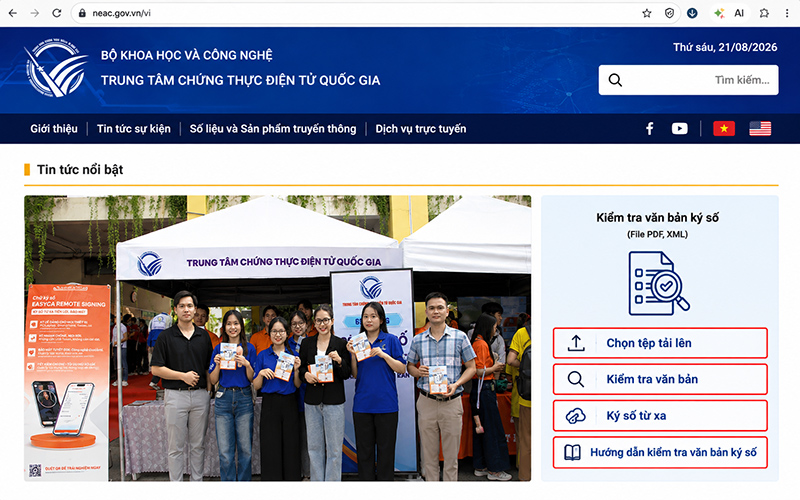
Bước 1: Truy cập trang kiểm tra văn bản ký số của NEAC
Truy cập website chính thức của Trung tâm Chứng thực điện tử quốc gia tại link https://neac.gov.vn/vi.
Tại khu vực “Kiểm tra văn bản ký số”, hệ thống hiển thị ô chọn tệp và nút “Kiểm tra văn bản”.
Bước 2: Chọn tệp và thực hiện kiểm tra
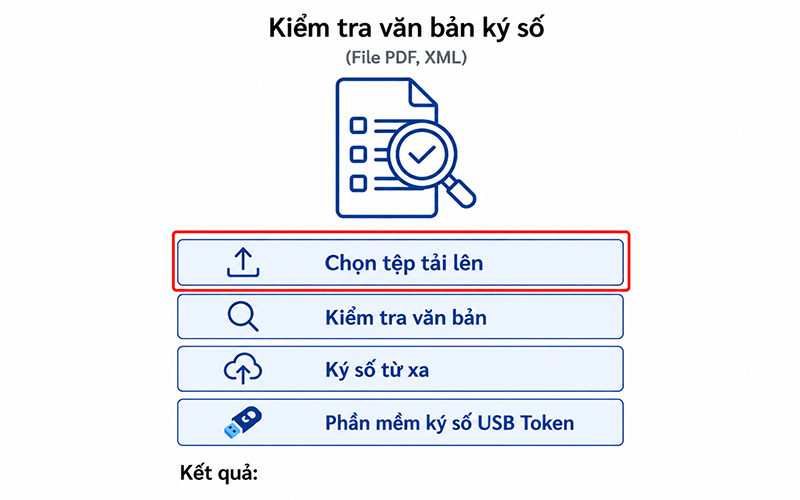
Chọn “Chọn tệp tải lên”, sau đó tải tài liệu đã ký số cần kiểm tra.
Sau khi tệp được tải lên, chọn “Kiểm tra văn bản”. Hệ thống sẽ thực hiện quá trình xác thực và trả về thông tin liên quan đến chữ ký số, chứng thư chữ ký số trong tài liệu.
Bước 3: Đọc kết quả kiểm tra
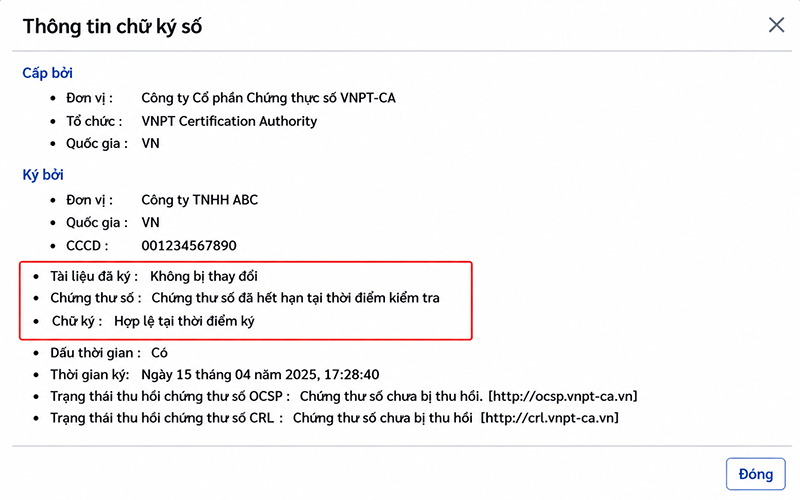
Khi đọc kết quả, cần chú ý đơn vị cấp chứng thư, chủ thể ký, trạng thái chữ ký/chứng thư và tính toàn vẹn của tài liệu. Nếu hệ thống hiển thị cảnh báo hoặc chữ ký không hợp lệ, không nên chỉ dựa vào hình ảnh con dấu/chữ ký hiển thị trên tài liệu để kết luận.
2. Cách 2: Kiểm tra chữ ký số ngay trên hệ thống nghiệp vụ
Một số hệ thống nghiệp vụ tích hợp sẵn chức năng kiểm tra thông tin chữ ký số hoặc chứng thư số của tài liệu. Người dùng có thể mở tài liệu và xem kết quả trực tiếp trên nền tảng đang sử dụng, thay vì tải tệp lên một công cụ kiểm tra khác.
Cách này phù hợp với người thường xuyên tiếp nhận và xử lý tài liệu điện tử trên cùng một hệ thống nghiệp vụ. Đặc biệt khi kiểm tra chữ ký số là một bước trong quy trình ký duyệt, tiếp nhận hoặc lưu trữ hồ sơ.
| Ưu điểm | Hạn chế |
|
|
Bước 1: Truy cập hệ thống nghiệp vụ và tìm tài liệu cần kiểm tra
Truy cập đúng hệ thống nơi tài liệu được phát hành hoặc quản lý, sau đó tìm tài liệu cần kiểm tra.
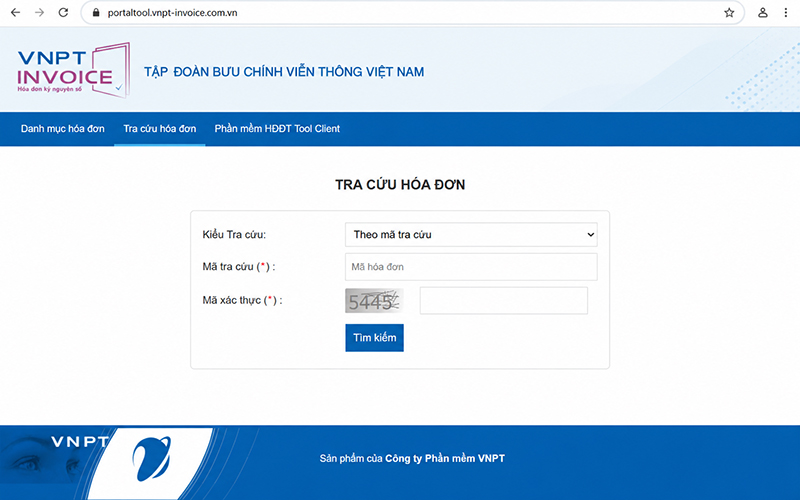
Ví dụ với VNPT Invoice: Người nhận hóa đơn có thể truy cập Portal tra cứu VNPT Invoice, nhập mã tra cứu/mã xác thực để tìm hóa đơn tương ứng.
Đây là bước đầu để mở tài liệu và tiếp tục kiểm tra thông tin liên quan đến chữ ký số.
Bước 2: Mở chi tiết hóa đơn và kiểm tra thông tin chứng thư
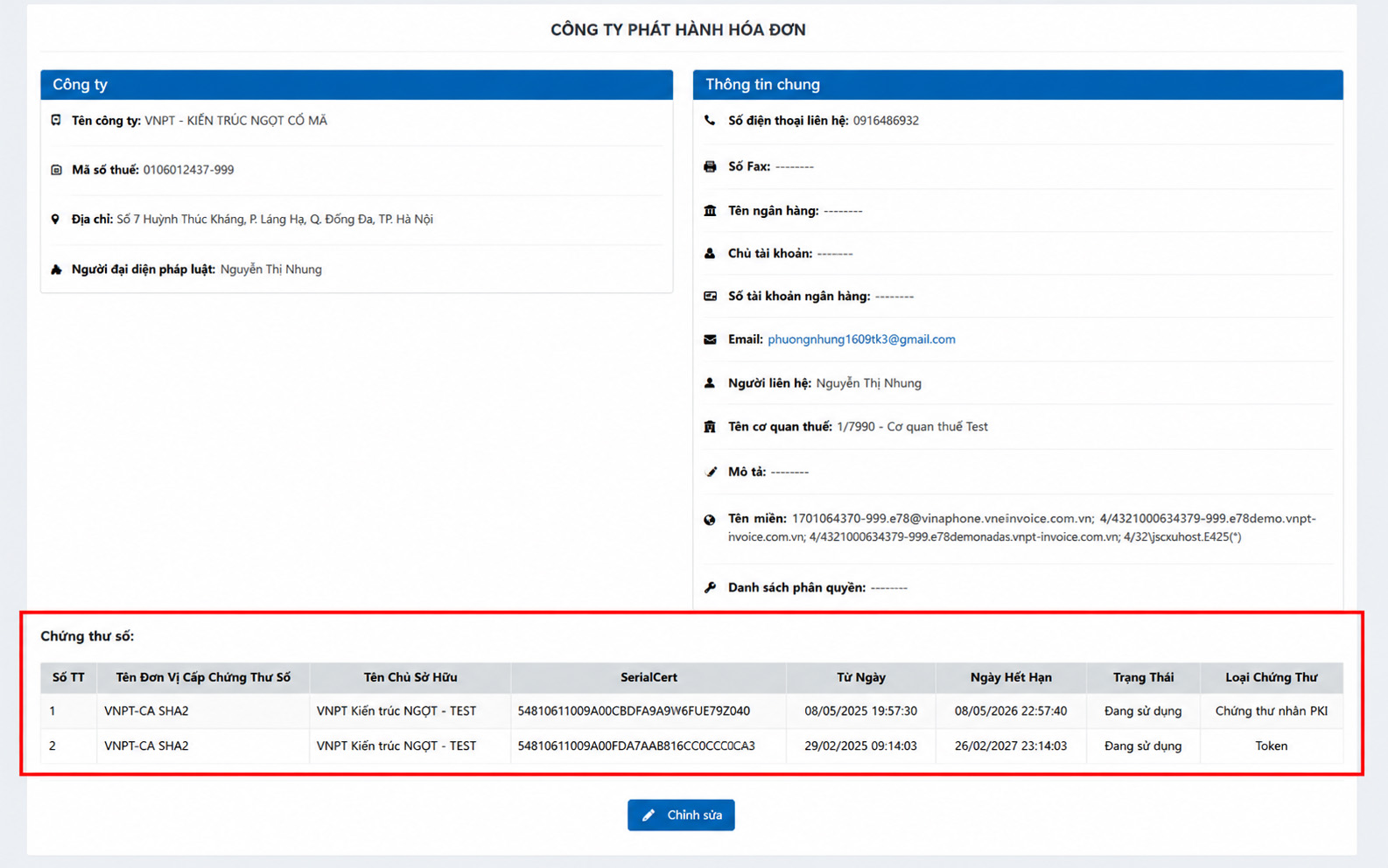
Sau khi tìm thấy hóa đơn, chọn Xem chi tiết hóa đơn và tìm khu vực Thông tin chứng thư nếu phiên bản Portal đang sử dụng cung cấp chức năng này.
Tại đây, người dùng cần đối chiếu các thông tin chứng thư mà hệ thống thực tế hiển thị, chẳng hạn chủ thể được cấp chứng thư, đơn vị cấp, thời hạn hoặc trạng thái liên quan, tùy giao diện và phiên bản hệ thống.
Ví dụ với VNPT Invoice: Thông tin chứng thư gắn với hóa đơn giúp người nhận đối chiếu chứng thư được sử dụng trong quá trình ký/phát hành với đơn vị phát hành.
Bước 3: Đọc kết quả kiểm tra chữ ký hoặc chứng thư trên hệ thống
Nếu hệ thống có chức năng xác thực hoặc hiển thị trạng thái chữ ký/chứng thư, người dùng cần đọc đúng kết quả mà hệ thống trả về, thay vì chỉ dựa vào việc hóa đơn có xuất hiện trong kết quả tra cứu.
Có thể tập trung vào 3 nhóm thông tin nếu hệ thống cung cấp:
- Chủ thể ký/chủ thể chứng thư có phù hợp với đơn vị phát hành hay không.
- Thông tin và trạng thái chứng thư số được hệ thống hiển thị.
- Trạng thái chữ ký/xác thực của tài liệu, nếu nền tảng có chức năng kiểm tra này.
Bước 4: Kết luận kết quả kiểm tra
Nếu thông tin chữ ký/chứng thư phù hợp với đơn vị phát hành và hệ thống trả về trạng thái xác thực hợp lệ, doanh nghiệp có thể sử dụng kết quả này để kiểm tra chữ ký số trong quy trình nghiệp vụ.
Ngược lại, nếu thông tin chủ thể không khớp, chứng thư có trạng thái bất thường hoặc hệ thống cảnh báo chữ ký, không nên tiếp tục sử dụng tài liệu trước khi xác minh nguyên nhân.
Lưu ý: Khả năng kiểm tra phụ thuộc từng hệ thống nghiệp vụ. Có nền tảng chỉ hiển thị thông tin chứng thư, trong khi nền tảng khác có thể thực hiện thêm các bước xác thực chữ ký. Vì vậy, cần căn cứ vào kết quả thực tế mà hệ thống hiển thị, không mặc định mọi nền tảng kiểm tra được đầy đủ các yếu tố của chữ ký số.
3. Cách 3: Kiểm tra chữ ký số bằng Adobe Acrobat Reader
Adobe Acrobat/Acrobat Reader cho phép xác thực chữ ký số trực tiếp trên file PDF. Người dùng có thể xem trạng thái chữ ký, thông tin chứng thư số và các cảnh báo liên quan trực tiếp trong phần mềm.
Cách này phù hợp với doanh nghiệp, kế toán, văn thư, pháp chế hoặc người thường xuyên tiếp nhận và kiểm tra tài liệu PDF đã ký số trên máy tính.
| Ưu điểm | Hạn chế |
|
|
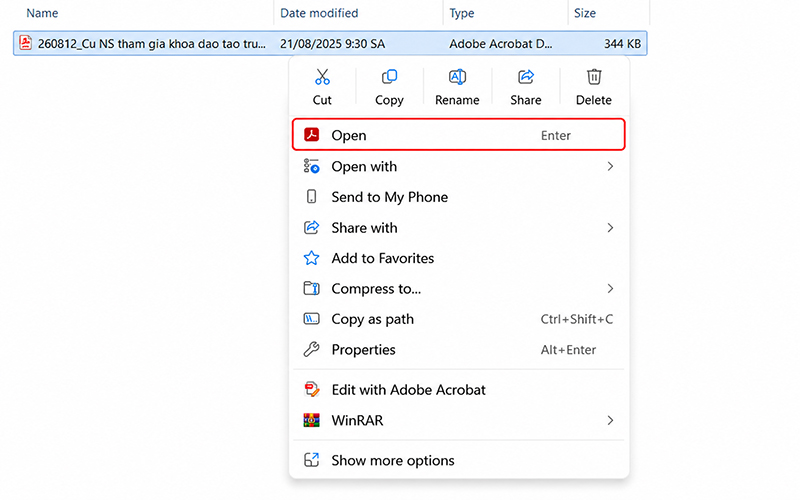
Bước 1: Mở file PDF
Mở file PDF đã ký số bằng Adobe Acrobat hoặc Acrobat Reader
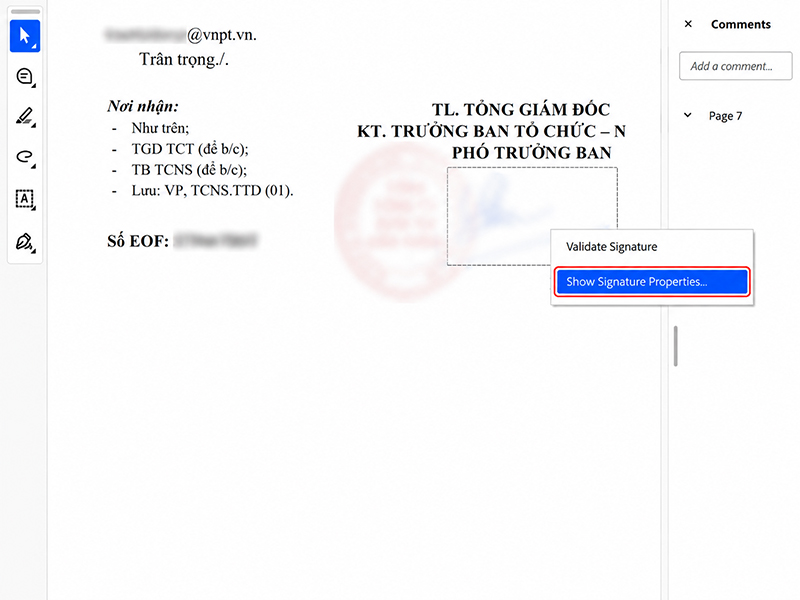
Bước 2: Xác thực chữ ký
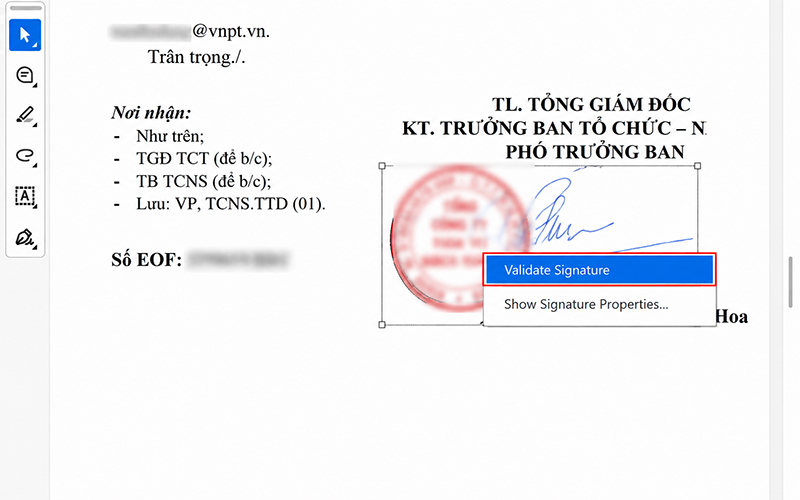
Đưa con trỏ chuột vào chữ ký số, chọn Options → Validate Signatures. Acrobat sẽ thực hiện xác thực chữ ký. Sau đó, mở Signature Properties để xem trạng thái xác thực và các cảnh báo liên quan.
Bước 3: Mở Signature Properties để xem chi tiết chữ ký
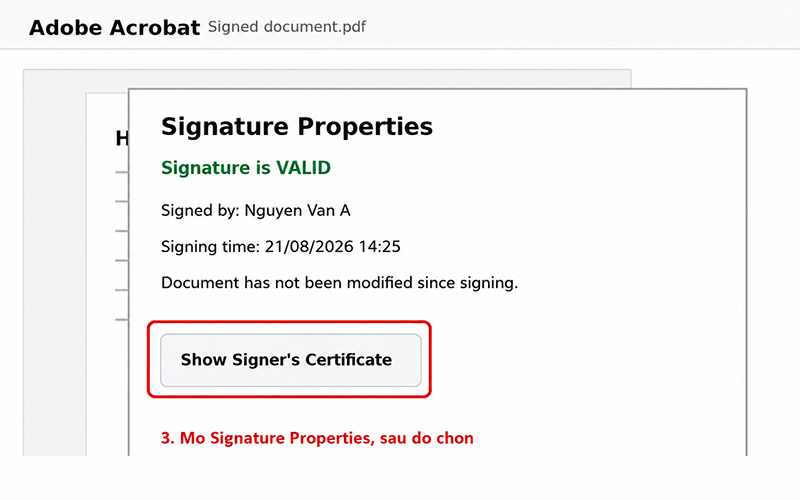
Chọn chữ ký cần kiểm tra trong bảng Signatures, mở Options và chọn Signature Properties. Tại cửa sổ Signature Properties, người dùng có thể xem kết quả xác thực, thông tin người ký, thời điểm ký và thông báo về tình trạng tài liệu.
Bước 4: Kiểm tra thông tin chứng thư số của người ký
Trong Signature Properties, chọn Show Signer’s Certificate. Adobe mở Certificate Viewer để xem các thông tin của chứng thư, gồm chủ thể được cấp, đơn vị cấp, thời hạn hiệu lực và các trường chi tiết của chứng thư.
Nếu cần kiểm tra trạng thái thu hồi hoặc chuỗi tin cậy, cần đọc đầy đủ thông tin Acrobat hiển thị và đối chiếu theo chính sách xác thực của đơn vị.
4. Chữ ký số hợp lệ cần đáp ứng điều kiện nào?
Một chữ ký số hợp lệ không chỉ được đánh giá dựa trên thời hạn của chứng thư số. Khi kiểm tra, cần xem xét đồng thời người ký, chứng thư chữ ký số, tính toàn vẹn của tài liệu và kết quả xác thực chữ ký. Theo Luật Giao dịch điện tử 2023, chữ ký số phải đáp ứng các điều kiện cơ bản sau:
- Xác định được chủ thể ký: Chữ ký số phải xác nhận được người ký và thể hiện sự chấp thuận của người đó đối với nội dung được ký.
- Được bảo đảm bởi chứng thư chữ ký số: Chứng thư gắn với người ký cần được kiểm tra trạng thái và các thông tin liên quan khi xác thực chữ ký.
- Được tạo bằng đúng dữ liệu tạo chữ ký của chủ thể: Dữ liệu tạo chữ ký số phải thuộc sự kiểm soát của chủ thể ký tại thời điểm ký.
- Bảo đảm tính toàn vẹn của tài liệu: Mọi thay đổi đối với nội dung sau thời điểm ký phải có khả năng được phát hiện.
Ngoài các yếu tố trên, công cụ xác thực có thể kiểm tra thêm trạng thái chứng thư số, chuỗi chứng thư tin cậy hoặc dấu thời gian (timestamp), tùy trường hợp và cơ chế xác thực.
Lưu ý: Trạng thái “Valid” trên phần mềm cho biết chữ ký đã vượt qua quá trình xác thực theo dữ liệu và cơ chế kiểm tra của phần mềm. Để đánh giá giá trị pháp lý của giao dịch, vẫn cần xem xét loại chữ ký, chủ thể và thẩm quyền ký cũng như quy định áp dụng cho từng loại giao dịch.
5. Chữ ký số không hợp lệ phải làm sao?
Khi công cụ báo chữ ký số không hợp lệ, không xác định (Unknown) hoặc không đủ thông tin để xác thực, trước tiên cần kiểm tra nguyên nhân trước khi tiếp tục sử dụng tài liệu. Cách xử lý sẽ khác nhau tùy trường hợp:
Nếu là người nhận tài liệu:
- Tạm dừng sử dụng tài liệu cho các nghiệp vụ quan trọng như thanh toán, nghiệm thu hoặc nộp hồ sơ cho đến khi xác định được nguyên nhân.
- Yêu cầu bên gửi cung cấp lại file gốc đã ký số, tránh sử dụng bản scan, ảnh chụp hoặc file đã chuyển đổi định dạng.
- Kiểm tra lại bằng công cụ của NEAC hoặc hệ thống phát sinh tài liệu nếu có chức năng xác thực.
- Lưu kết quả kiểm tra để trao đổi với bên gửi hoặc bộ phận phụ trách khi cần.
Nếu là người ký hoặc doanh nghiệp phát hành tài liệu:
- Kiểm tra thời hạn, trạng thái chứng thư chữ ký số và thông tin người ký.
- Kiểm tra thiết bị ký, tài khoản, phần mềm và định dạng tài liệu trước khi ký lại.
- Nếu chứng thư hết hạn, bị thu hồi hoặc không còn đủ điều kiện sử dụng, liên hệ nhà cung cấp dịch vụ chữ ký số để được xử lý theo quy định.
- Sau khi khắc phục, ký lại trên file gốc và kiểm tra kết quả xác thực trước khi gửi cho bên nhận.
Nếu doanh nghiệp gặp lỗi khi xác thực, cần kiểm tra tình trạng chứng thư hoặc đang tìm giải pháp ký số phù hợp, có thể tham khảo Chữ ký số VNPT CA và Ký số từ xa VNPT SmartCA trên nền tảng chuyển đổi số oneSME hoặc liên hệ hotline miễn phí 1800 1260.
6. Câu hỏi thường gặp khi kiểm tra chữ ký số
Câu hỏi 1: Kiểm tra chữ ký số có mất phí không?
Trả lời: Kiểm tra chữ ký số bằng công cụ Kiểm tra văn bản ký số của NEAC hiện không mất phí. Còn nếu sử dụng phần mềm hoặc dịch vụ của bên thứ ba, chi phí sẽ phụ thuộc vào chính sách của từng nhà cung cấp, có thể miễn phí hoặc tính phí theo gói sử dụng.
Câu hỏi 2: Vì sao nhìn thấy hình ảnh chữ ký nhưng hệ thống báo không hợp lệ?
Trả lời: Hình ảnh con dấu hoặc chữ ký hiển thị trên file PDF chỉ giúp người dùng nhận biết trực quan, không thể hiện chữ ký số có hợp lệ hay không. Để xác thực, hệ thống còn kiểm tra dữ liệu chữ ký, chứng thư số, tính toàn vẹn của tài liệu. Vì vậy, dù vẫn nhìn thấy hình ảnh chữ ký, hệ thống có thể báo không hợp lệ nếu một trong các yếu tố trên không đáp ứng yêu cầu.
Câu hỏi 3: Chứng thư hết hạn thì văn bản đã ký trước đó còn giá trị không?
Trả lời: Văn bản đã ký không tự động mất giá trị chỉ vì chứng thư số đã hết hạn ở thời điểm kiểm tra. Điều quan trọng là chứng thư số có hợp lệ tại thời điểm văn bản được ký hay không. Vì vậy, cần kiểm tra thời hạn hiệu lực và tình trạng thu hồi của chứng thư tại thời điểm ký để xác định chữ ký số có hợp lệ không.
Câu hỏi 4: Kiểm tra chữ ký số trên hóa đơn điện tử như thế nào?
Trả lời: Có thể kiểm tra chữ ký số trực tiếp trên file hóa đơn điện tử bằng công cụ hỗ trợ định dạng XML hoặc PDF tương ứng. Kết quả kiểm tra sẽ cho biết thông tin người ký, chứng thư số và trạng thái của chữ ký. Ngoài ra, doanh nghiệp có thể tra cứu hóa đơn trên Cổng thông tin hóa đơn điện tử của Tổng cục Thuế để đối chiếu thông tin hóa đơn.
Câu hỏi 5: Có kiểm tra chữ ký số trên VNeID được không?
Trả lời: VNeID không hỗ trợ tải file PDF hoặc XML lên để kiểm tra tính hợp lệ của chữ ký số trên văn bản điện tử. Vì vậy, khi cần xác thực chữ ký số, người dùng có thể sử dụng công cụ Kiểm tra văn bản ký số của NEAC hoặc phần mềm kiểm tra chữ ký số phù hợp.
Câu hỏi 6: Tại sao chữ ký số báo “Unknown” hoặc “Không đủ thông tin để xác thực”?
Trả lời: Trạng thái “Unknown” hoặc “Không đủ thông tin để xác thực” có nghĩa là phần mềm chưa đủ thông tin để xác định chữ ký số có hợp lệ hay không, chứ không đồng nghĩa chữ ký đã bị lỗi. Tình trạng này có thể xảy ra khi phần mềm không xác minh được đơn vị cấp chứng thư số, không kiểm tra được trạng thái còn hiệu lực của chứng thư, hoặc thiếu thông tin cần thiết để hoàn tất quá trình xác thực.
Khi gặp trường hợp này, doanh nghiệp nên kiểm tra chi tiết chứng thư số và xác thực lại văn bản bằng công cụ Kiểm tra văn bản ký số của NEAC.
Kiểm tra chữ ký số giúp doanh nghiệp xác minh người ký, trạng thái chữ ký và tính toàn vẹn của văn bản điện tử trước khi sử dụng. Tùy định dạng tài liệu và mục đích kiểm tra, doanh nghiệp có thể lựa chọn công cụ xác thực phù hợp.
Nếu có nhu cầu sử dụng chữ ký số để ký kết văn bản và thực hiện giao dịch điện tử, doanh nghiệp có thể tham khảo các giải pháp chữ ký số VNPT trên nền tảng oneSME hoặc liên hệ hotline miễn phí 1800 1260.