

Cách thay đổi chữ ký số trên VNPT SmartCA sẽ khác nhau tùy nội dung người dùng muốn điều chỉnh, chẳng hạn như mẫu chữ ký hiển thị, thông tin chứng thư số hoặc phương thức xác thực. Bài viết dưới đây hướng dẫn từng trường hợp cụ thể để khách hàng dễ dàng thực hiện ngay trên VNPT SmartCA.
1. Cách thay đổi mẫu chữ ký số hiển thị trên VNPT SmartCA
Nếu chỉ muốn thay đổi hình thức chữ ký xuất hiện trên tài liệu, người dùng có thể chỉnh lại mẫu chữ ký mà không làm thay đổi thông tin trong chứng thư số. Các bước làm như sau:
Bước 1: Mở ứng dụng VNPT SmartCA và vào mục Chứng thư số.
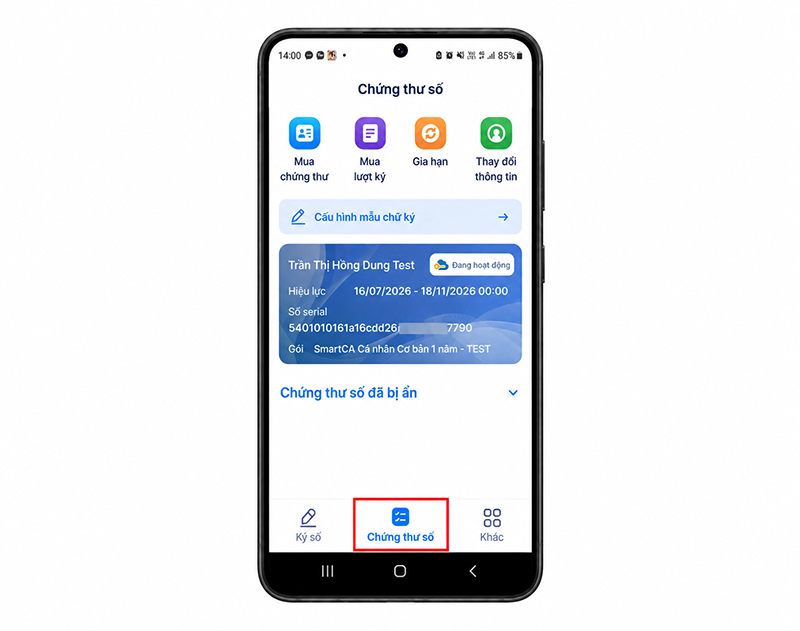
Giao diện Chứng thư số VNPT SmartCA
Bước 2: Chọn Cấu hình mẫu chữ ký.
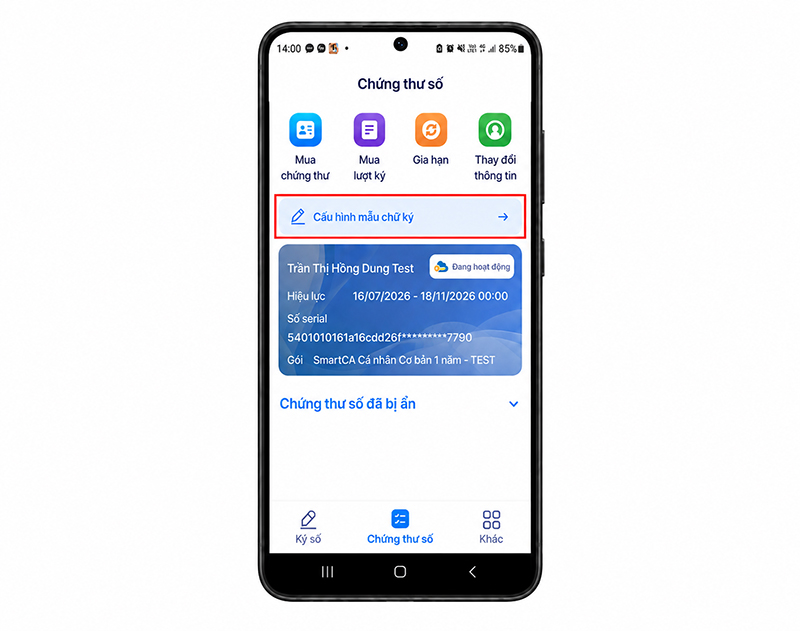
Màn hình Chứng thư số có khu vực Cấu hình mẫu chữ ký
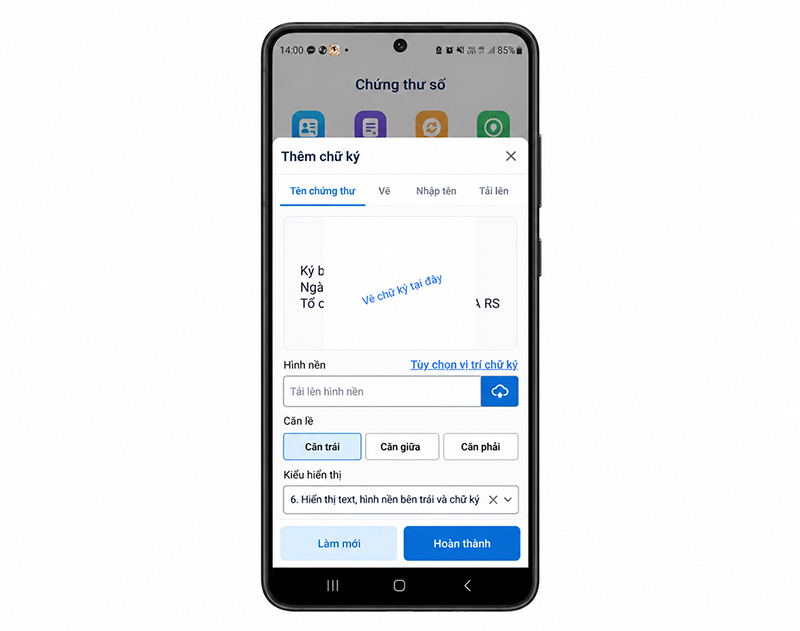
Bước 3: Thiết lập hoặc điều chỉnh mẫu chữ ký hiển thị theo nhu cầu.
Bước 4: Khi ký tài liệu PDF, chọn tài liệu cần ký, chọn Chọn mẫu chữ ký/Ký nâng cao theo tên chức năng hiển thị trên phiên bản đang dùng, đặt vị trí ký rồi hoàn tất cấu hình.
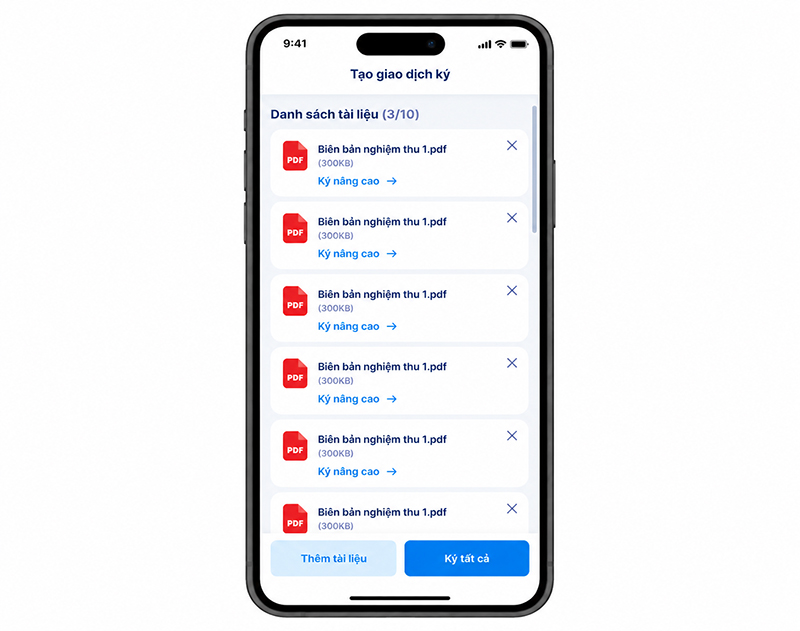
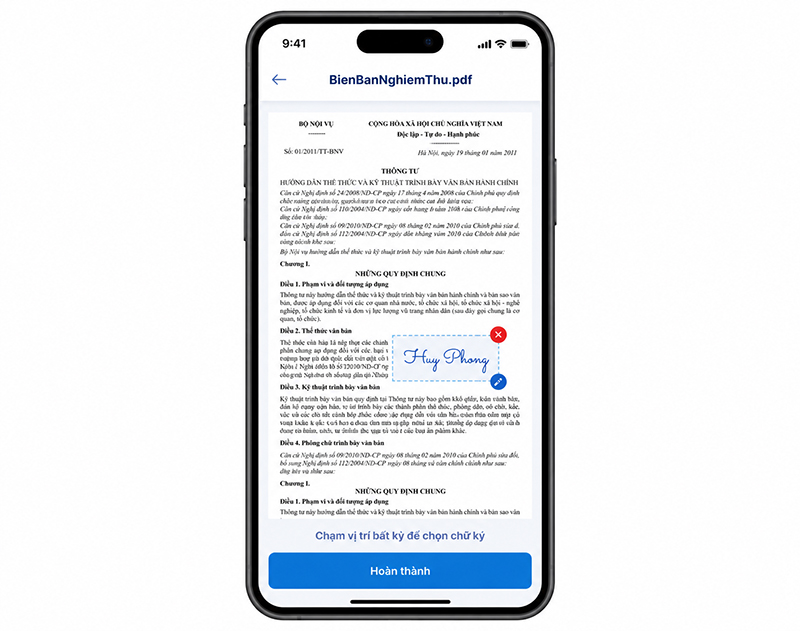
Màn hình đặt mẫu và vị trí chữ ký trên tài liệu PDF
Bước 5: Nên ký thử trên một tài liệu nháp để kiểm tra mẫu, vị trí và thông tin hiển thị trước khi áp dụng cho hợp đồng, hồ sơ hoặc hóa đơn
2. Cách thay đổi thông tin chứng thư số VNPT SmartCA
Thay đổi thông tin chứng thư số là trường hợp cần cập nhật các thông tin gắn với chủ thể trên chứng thư, chẳng hạn thông tin doanh nghiệp hoặc người sử dụng. Cách thực hiện sẽ tùy thuộc vào nội dung cần thay đổi và chứng thư số đang sử dụng.
Quy trình doanh nghiệp nên thực hiện:
- Bước 1: Liên hệ nhân viên kinh doanh VNPT hoặc tổng đài 1800 1260 để thông báo nhu cầu thay đổi.
- Bước 2: Cung cấp thông tin và hồ sơ liên quan theo yêu cầu của VNPT. Tùy nội dung cần cập nhật, hồ sơ có thể bao gồm: giấy chứng nhận đăng ký doanh nghiệp và giấy tờ của người đại diện.
- Bước 3: VNPT tiếp nhận, xác thực/thẩm định yêu cầu thay đổi theo quy trình chứng thực.
- Bước 4: Sau khi yêu cầu được xử lý, người dùng thực hiện các bước kích hoạt hoặc sử dụng chứng thư số theo hướng dẫn của VNPT.
- Bước 5: Sau khi thay đổi thông tin và được cấp chứng thư số mới, doanh nghiệp nên kiểm tra, cập nhật chứng thư trên các hệ thống nghiệp vụ đang sử dụng như Thuế, Hải quan, BHXH… để tránh gián đoạn khi ký số. Cách cập nhật thực hiện theo yêu cầu của từng hệ thống
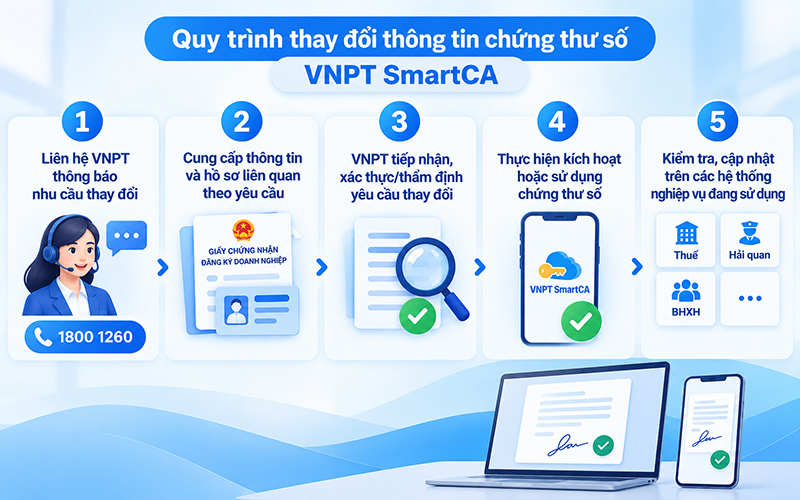
5 bước thay đổi thông tin chứng thư số VNPT SmartCA
3. Cách thay đổi thiết bị sử dụng chữ ký số VNPT SmartCA
Khi đổi điện thoại, mất hoặc hỏng thiết bị, quên PIN hay mất khóa xác thực, người dùng có thể thực hiện quy trình đổi thiết bị xác thực trên VNPT SmartCA. Sau khi đổi thiết bị thành công, cần kích hoạt lại chứng thư số trên thiết bị mới trước khi tiếp tục ký số.
Các bước thực hiện như sau:
Bước 1: Tải và cài đặt ứng dụng VNPT SmartCA trên thiết bị mới từ kho ứng dụng chính thức: Google Play đối với điện thoại Android hoặc App Store đối với iPhone/iPad.
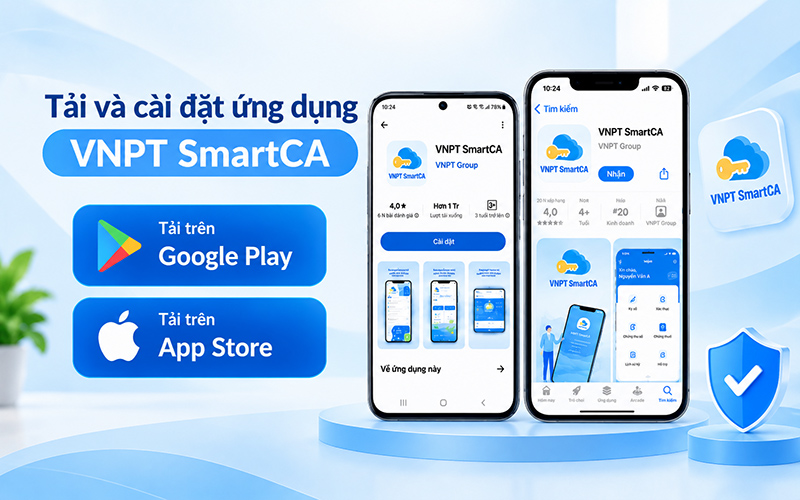
Tải và cài đặt ứng dụng VNPT SmartCA trên thiết bị mới từ kho ứng dụng Google Play hoặc App Store
Bước 2: Đăng nhập tài khoản VNPT SmartCA trên thiết bị mới. Vào mục Chứng thư số, chọn chứng thư số cần thay đổi.
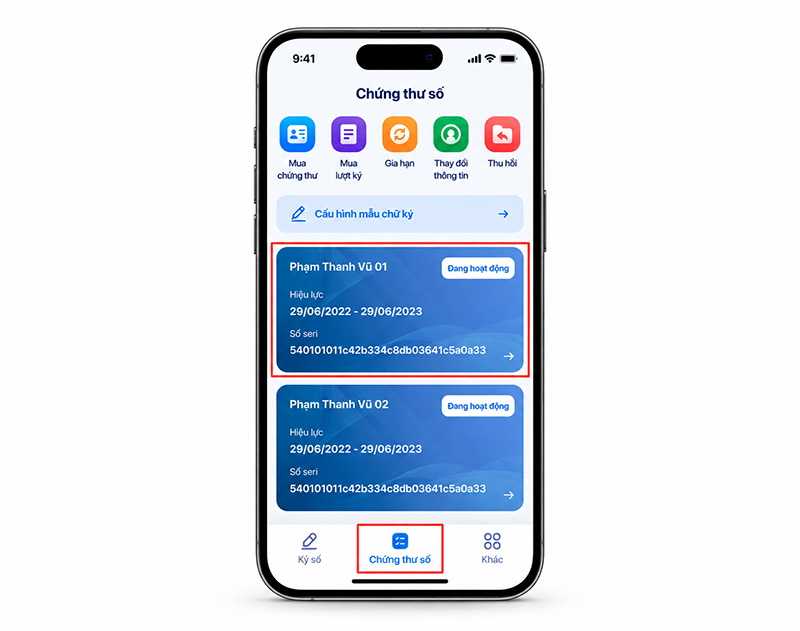
Giao diện chọn chứng thư số cần thay đổi
Bước 3: Tại màn hình chi tiết, chọn Đổi thiết bị/PIN/Kích hoạt lại chứng thư hoặc Đổi thiết bị theo cách hiển thị của phiên bản ứng dụng.
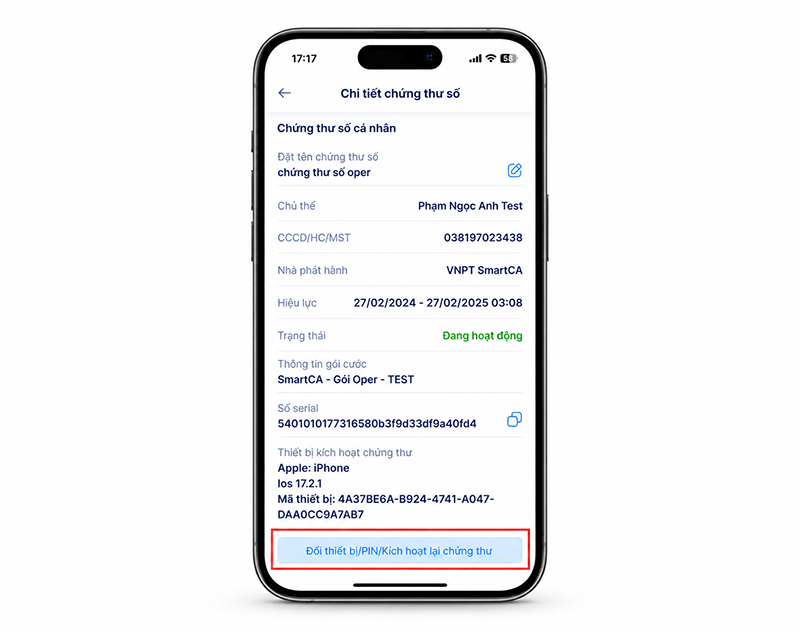
Giao diện Đổi thiết bị/PIN/Kích hoạt lại chứng thư
Bước 4: Ký phiếu yêu cầu: Bấm “Ký điện tử”, thực hiện Ký và ấn “Xác nhận”
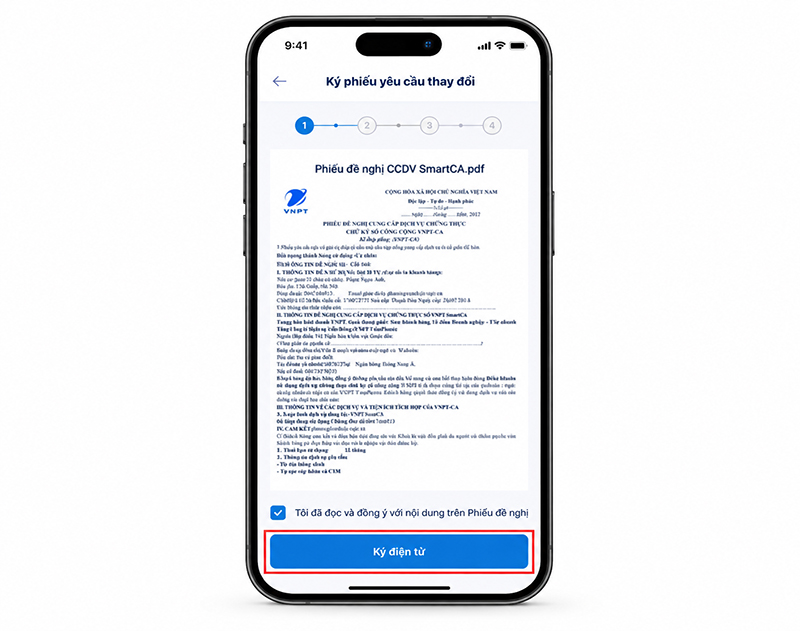
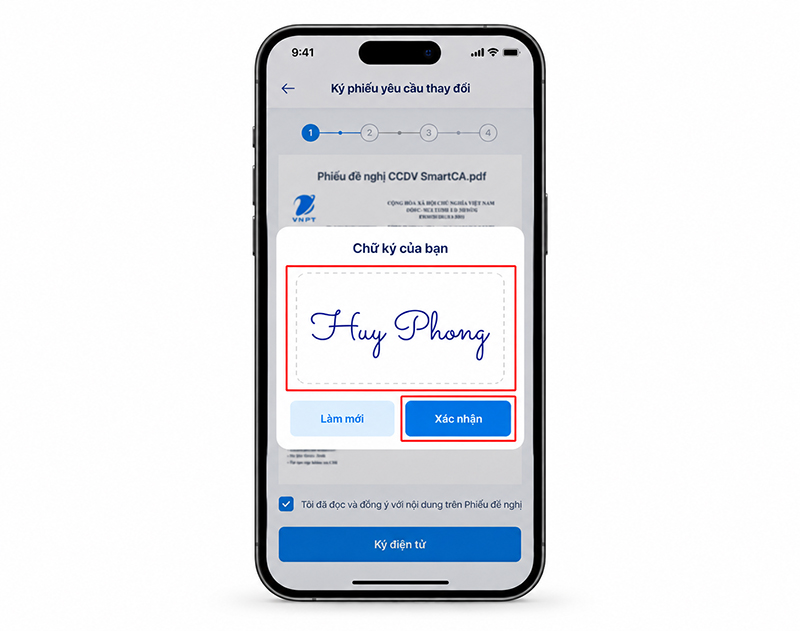
Bước 5: Sau khi gửi yêu cầu đổi thành công, bạn cần thực hiện kích hoạt chứng thư số trên thiết bị mới trước khi sử dụng.
4. Câu hỏi thường gặp
Câu 1: Có thể đổi chữ ký số trên VNPT SmartCA mà không đổi chứng thư số không?
Trả lời: Có. Nếu chỉ thay đổi mẫu chữ ký hiển thị trên tài liệu, người dùng không cần thay đổi chứng thư số. Đây là phần thiết lập hình thức hiển thị khi ký, không làm thay đổi thông tin trong chứng thư số.
Câu 2: Đổi điện thoại có phải cấp lại chữ ký số không?
Trả lời: Không. VNPT SmartCA hỗ trợ chức năng Đổi thiết bị để người dùng tiếp tục sử dụng chứng thư số trên thiết bị mới. Sau khi gửi yêu cầu đổi thiết bị thành công, người dùng cần kích hoạt lại chứng thư số trên thiết bị mới trước khi tiếp tục ký số.
Câu 3: Bao lâu thì hoàn tất việc thay đổi thông tin chứng thư số?
Trả lời: Thời gian hoàn tất phụ thuộc vào nội dung cần thay đổi, loại chứng thư số và quá trình xác thực hồ sơ của VNPT. Hiện chưa có thời gian xử lý cố định vì vậy, doanh nghiệp nên chuẩn bị đầy đủ hồ sơ và liên hệ VNPT để được thông báo thời gian xử lý cụ thể.
Câu 4: Có thể xem thông tin chứng thư số ở đâu?
Trả lời: Người dùng có thể xem thông tin chứng thư số ngay trên ứng dụng VNPT SmartCA bằng cách vào mục Chứng thư số và chọn chứng thư cần kiểm tra. Ngoài ra, có thể truy cập smartca.vnpt.vn, đăng nhập tài khoản và vào mục Chứng thư số để kiểm tra thông tin, bao gồm thời hạn của chứng thư đang sử dụng.
Câu 5: Tôi không thấy mục Chọn mẫu chữ ký thì làm gì?
Trả lời: Nếu không thấy “Chọn mẫu chữ ký”, hãy kiểm tra phiên bản VNPT SmartCA đang sử dụng. Trên Android, từ phiên bản v2.0.8, chức năng “Ký nâng cao” đã được đổi tên thành “Chọn mẫu chữ ký”. Vì vậy, tên chức năng có thể khác tùy phiên bản ứng dụng. Người dùng nên cập nhật VNPT SmartCA từ Google Play hoặc App Store và kiểm tra lại trong luồng ký tài liệu PDF. Nếu vẫn không tìm thấy, hãy liên hệ hotline VNPT 18000 1260 để được hướng dẫn theo phiên bản ứng dụng và thiết bị đang sử dụng.
Doanh nghiệp cần chuẩn hóa quy trình ký số và tối ưu vận hành? Hãy tham khảo VNPT SmartCA trên oneSME hoặc đăng ký tư vấn để được hỗ trợ lựa chọn, triển khai giải pháp phù hợp với nhu cầu ký số thực tế.