

Cài đặt VNPT SmartCA không chỉ là tải ứng dụng mà còn gồm đăng ký tài khoản, đăng ký chứng thư số và kích hoạt chứng thư. Trước khi bắt đầu, người dùng nên chuẩn bị đầy đủ các điều kiện dưới đây để quá trình cài đặt diễn ra thuận lợi.
Để bắt đầu ký số bằng VNPT SmartCA, người dùng cần hoàn tất đủ:
- Cài ứng dụng VNPT SmartCA trên điện thoại iOS hoặc Android.
- Đăng ký tài khoản và xác thực thông tin người dùng.
- Đăng ký chứng thư số theo nhu cầu sử dụng.
- Kích hoạt chứng thư số bằng mã PIN, OTP và xác nhận thông tin được cấp.
1. Cách cài đặt ứng dụng VNPT SmartCA
| Hệ điều hành | Yêu cầu thiết bị | Tải trên |
| iOS | Hệ điều hành >= 12.0 Không bị Jailbreak |
App Store |
| Android | Hệ điều hành >= 6.0 Không bị Root |
CH Play |
1.1. Cách cài đặt VNPT SmartCA trên điện thoại iOS
Trên iPhone hoặc iPad, người dùng thực hiện theo 3 bước sau:
- Bước 1: Mở App Store, tìm kiếm “VNPT SmartCA” hoặc tải VNPT SmartCA trực tiếp trên App Store.
- Bước 2: Chọn ứng dụng VNPT SmartCA, kiểm tra nhà phát triển là Vietnam Posts and Telecommunications Group.
- Bước 3: Kiểm tra mục Tương thích, nhấn Nhận/Tải về và chờ cài đặt hoàn tất.
App Store hiện yêu cầu iOS 13.0 trở lên đối với iPhone và iPadOS 13.0 trở lên đối với iPad.
1.2. Tải VNPT SmartCA cho điện thoại Samsung/Android
Với điện thoại Samsung và các thiết bị Android khác, người dùng thực hiện theo 3 bước sau:
- Bước 1: Mở Google Play, tìm kiếm “VNPT SmartCA” hoặc tải VNPT SmartCA trực tiếp trên Google Play.
- Bước 2: Chọn đúng ứng dụng VNPT SmartCA, kiểm tra nhà phát triển hiển thị là VinaPhone.
- Bước 3: Nhấn Cài đặt, chờ tải hoàn tất rồi chọn Mở để khởi động ứng dụng.
Thiết bị cần sử dụng Android 6.0 trở lên và không bị root.
Lưu ý: Hiện VNPT SmartCA không cung cấp bộ cài độc lập cho Windows hoặc macOS. Người dùng chỉ có thể tải ứng dụng trên iOS và Android. Khi ký số trên máy tính, thao tác được thực hiện qua trình duyệt hoặc phần mềm đã tích hợp VNPT SmartCA, còn yêu cầu xác nhận sẽ được gửi đến ứng dụng trên điện thoại. |
2. Cách đăng ký tài khoản VNPT SmartCA
Thực hiện lần lượt các bước dưới đây trên ứng dụng. Tên nút có thể thay đổi theo phiên bản, nhưng trình tự đăng ký cơ bản vẫn gồm tạo tài khoản, xác thực OTP, eKYC, kiểm tra thông tin và chấp thuận chính sách.
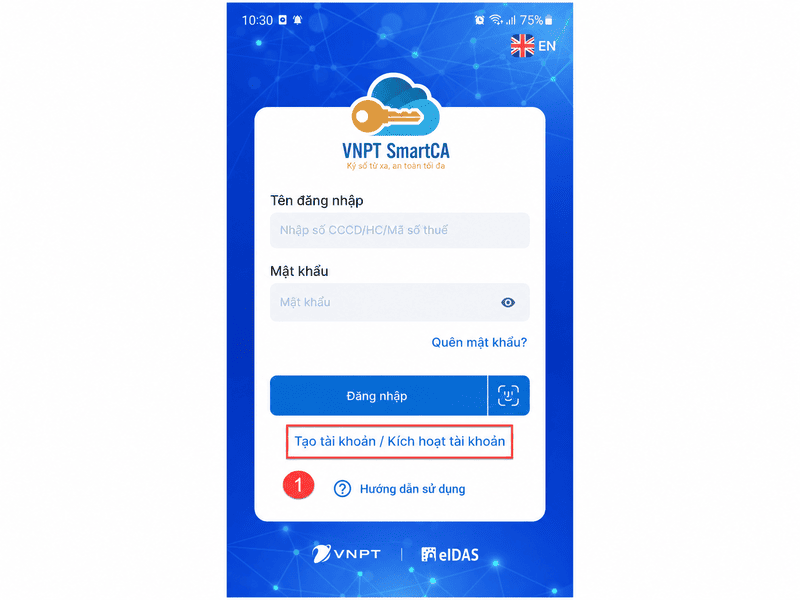
Bước 1: Chọn Tạo tài khoản
Mở ứng dụng VNPT SmartCA. Bấm Tạo tài khoản ở màn hình đăng nhập hoặc Đăng ký ngay ở màn hình Hướng dẫn đăng ký dịch vụ.
Bước 2: Nhập thông tin đăng ký và xác thực OTP
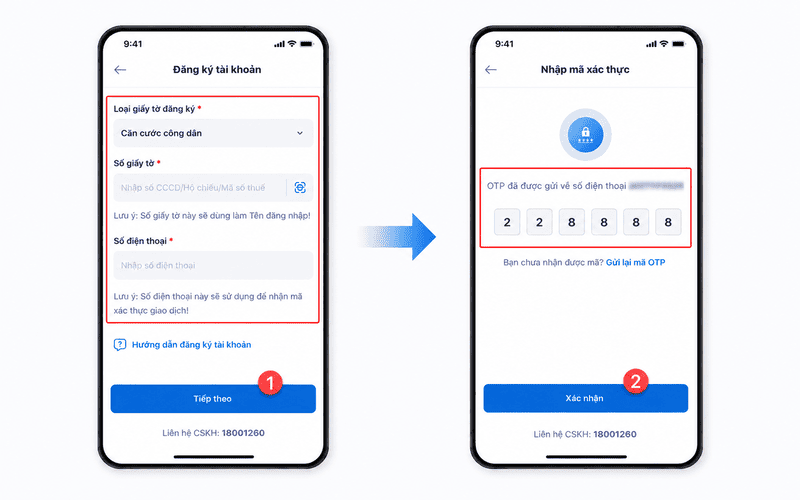
Nhập các thông tin theo yêu cầu và ấn Tiếp theo.
Nhập mã xác thực OTP gửi về qua SĐT. Nhập OTP trong thời hạn hiển thị để chuyển sang bước eKYC.
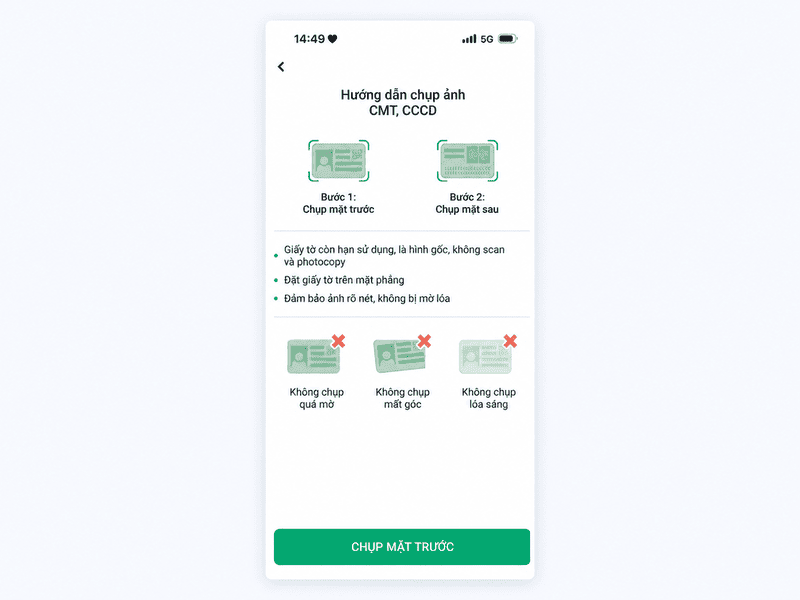
Bước 3: Xác thực người dùng bằng eKYC
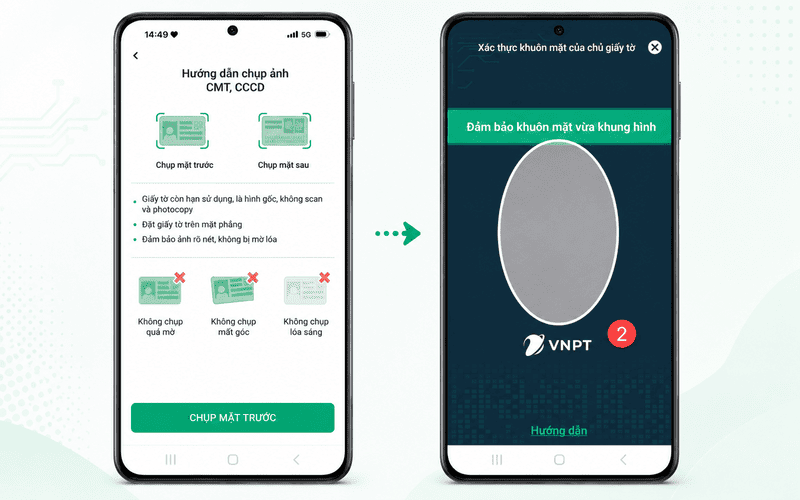
Thực hiện chụp ảnh giấy tờ tùy thân: Chụp rõ mặt trước và mặt sau giấy tờ tùy thân
Thực hiện xác thực khuôn mặt theo hướng dẫn trên màn hình.
Bước 4: Xác nhận thông tin và tạo mật khẩu
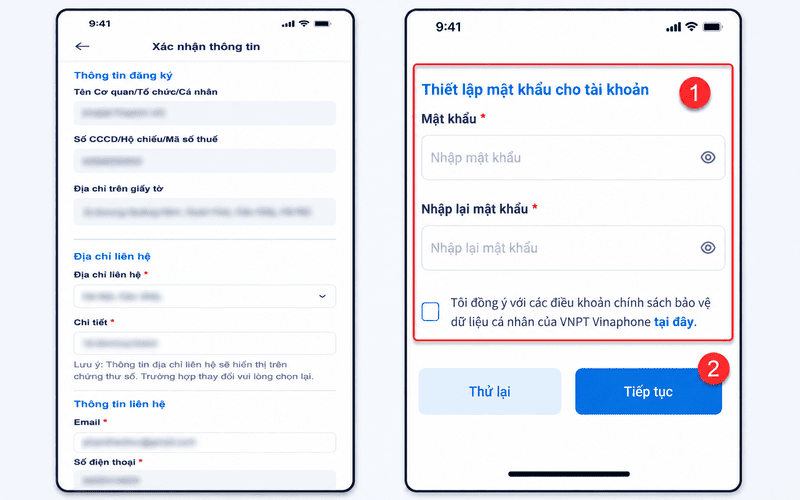
Đối chiếu họ tên, số giấy tờ, địa chỉ và thông tin liên hệ. Nếu dữ liệu chính xác, thiết lập mật khẩu theo yêu cầu hiển thị của ứng dụng. Nếu có sai lệch, quay lại chỉnh sửa trước khi xác nhận.
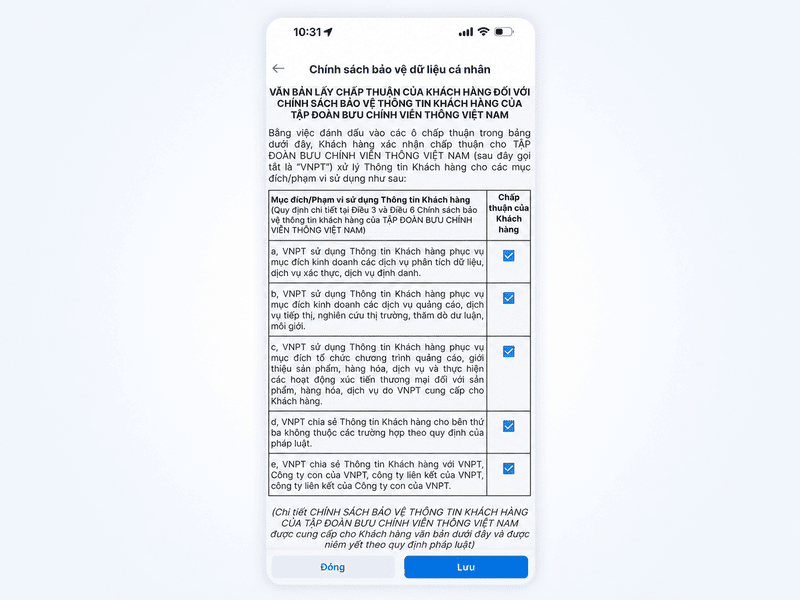
Bước 5: Chấp thuận chính sách bảo vệ dữ liệu
Đọc chính sách bảo vệ dữ liệu cá nhân, lựa chọn phạm vi chấp thuận phù hợp với giao diện và nhấn “Tiếp tục”. Chỉ hoàn tất tạo tài khoản khi đã hiểu loại dữ liệu được xử lý và mục đích sử dụng.
3. Cách đăng ký chứng thư số VNPT SmartCA
Cài ứng dụng và tạo tài khoản chưa đủ để ký số. Người dùng cần đăng ký chứng thư số, hoàn tất hồ sơ và kích hoạt chứng thư sau khi hồ sơ được phê duyệt.
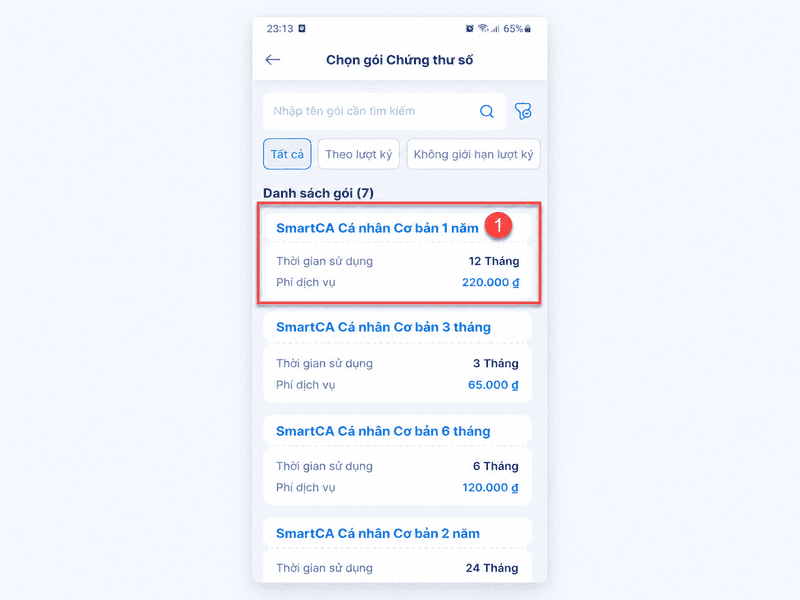
Bước 1: Chọn gói chứng thư số
Chọn gói phù hợp với nhu cầu sử dụng. Kiểm tra giá, thời hạn và điều kiện áp dụng hiển thị tại thời điểm đăng ký.
Bước 2: Xác thực người dùng
Thực hiện các yêu cầu xác thực trên ứng dụng. Khi đăng ký thêm chứng thư số, hệ thống có thể yêu cầu xác thực lại.
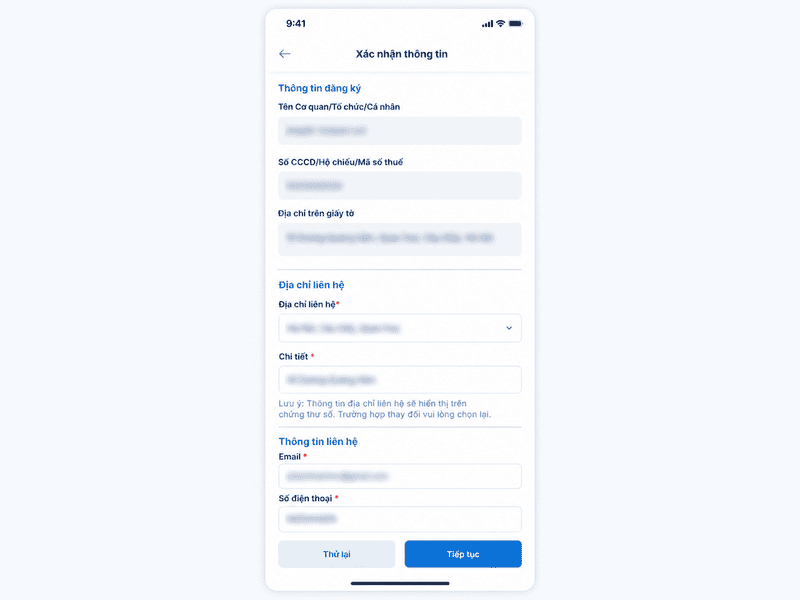
Bước 3: Kiểm tra thông tin đăng ký gói chứng thư số
Đối chiếu thông tin đăng ký chứng thư số. Nếu dữ liệu chính xác, nhấn “Tiếp tục”
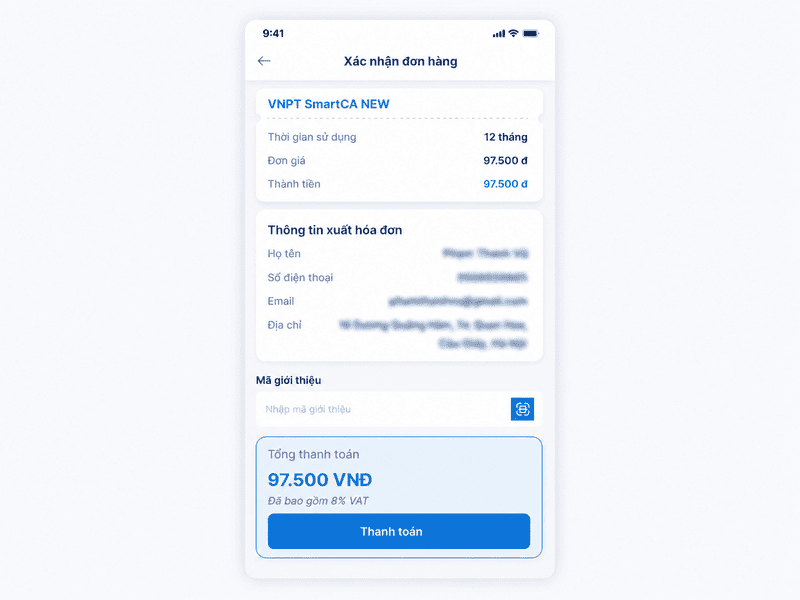
Bước 4: Xác nhận thanh toán đơn hàng
Kiểm tra nội dung đơn hàng. Thực hiện Bấm thanh toán và quét mã QR để thanh toán nếu gói đăng ký có phí.
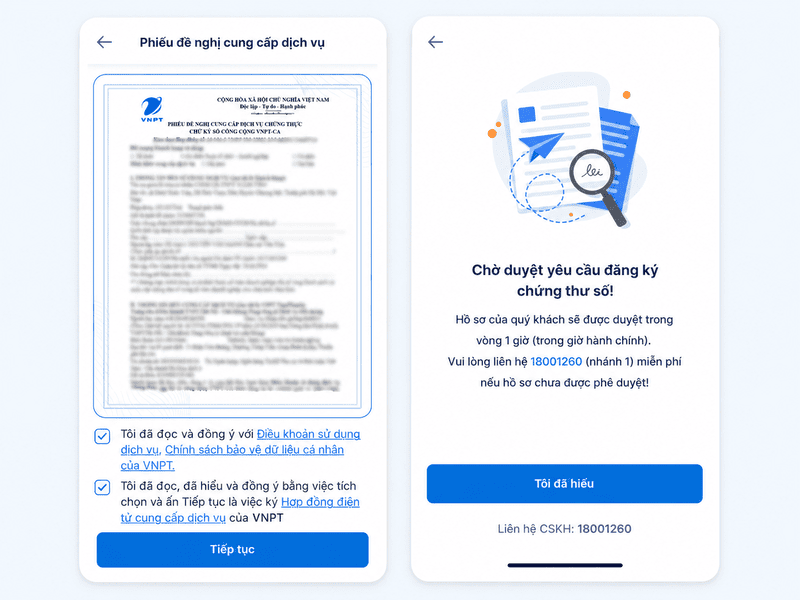
Bước 5: Gửi hồ sơ đăng ký chứng thư số
Đọc điều khoản, xác nhận hợp đồng cung cấp dịch vụ và bấm Tiếp tục để gửi hồ sơ để VNPT thẩm định, phê duyệt cấp chứng thư số.
4. Cách kích hoạt chứng thư số VNPT SmartCA
Sau khi hồ sơ được VNPT phê duyệt, ứng dụng sẽ hiển thị yêu cầu kích hoạt chứng thư số. Người dùng thực hiện lần lượt 4 bước dưới đây.
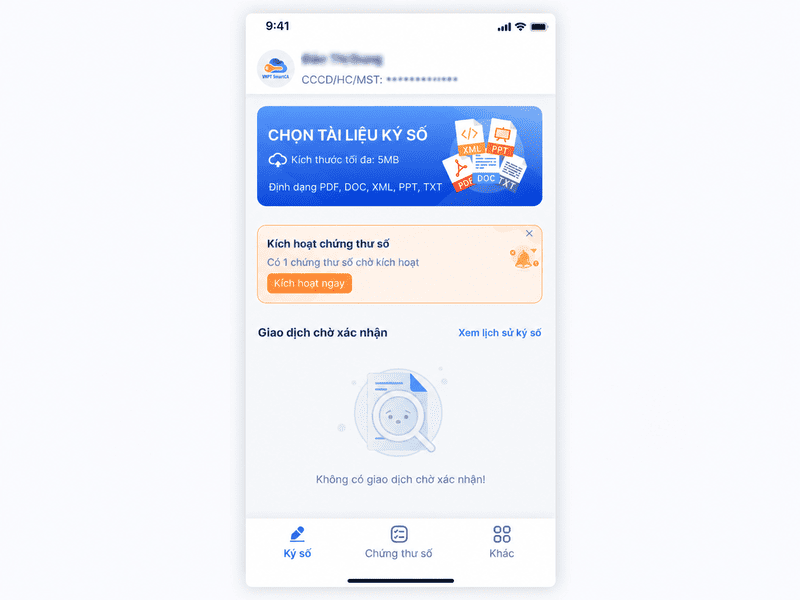
Bước 1: Chọn Kích hoạt ngay
Tại trang chủ ứng dụng, tìm thông báo chứng thư số đang chờ kích hoạt và chọn “Kích hoạt ngay”.
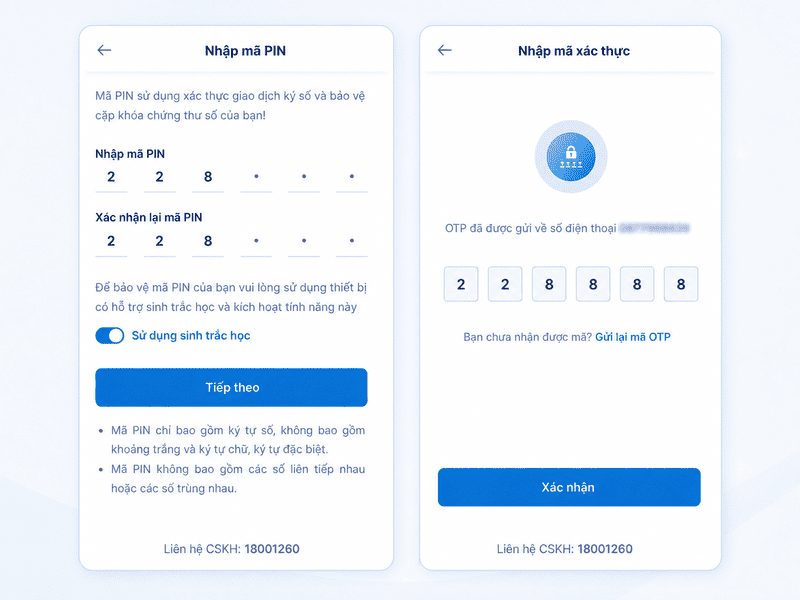
Bước 2: Tạo mã PIN
Tạo mã PIN theo yêu cầu của ứng dụng, nhập lại mã PIN để xác nhận và chọn “Tiếp theo”. Không chia sẻ mã PIN cho người khác.
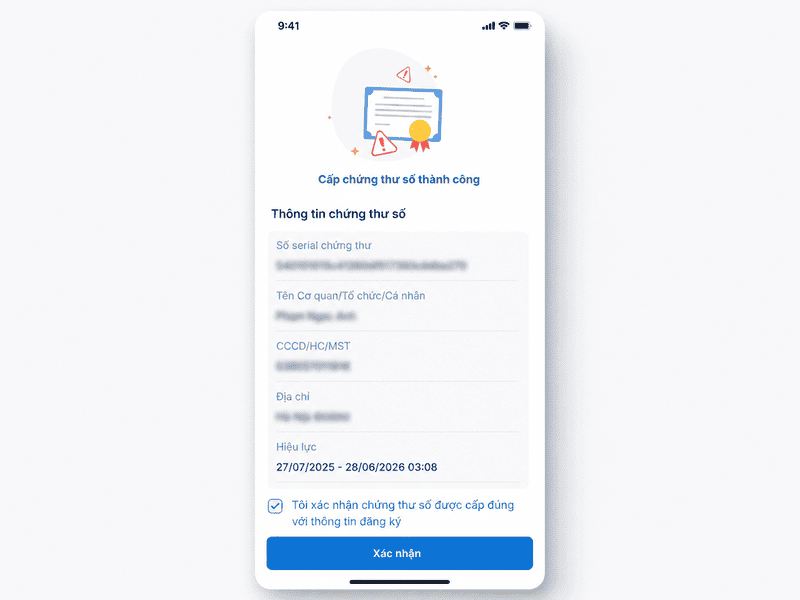
Bước 3: Xác nhận chứng thư số
Đối chiếu thông tin trên chứng thư số. Nếu dữ liệu chính xác, đánh dấu xác nhận và chọn “Xác nhận” để hoàn tất kích hoạt.
Sau khi kích hoạt chứng thư số, người dùng có thể:
- Ký tài liệu trên ứng dụng VNPT SmartCA.
- Xác nhận yêu cầu ký từ các hệ thống đã tích hợp.
- Kiểm tra chứng thư còn hiệu lực và gói dịch vụ còn đủ lượt ký trước khi ký.
5. Câu hỏi thường gặp
Câu 1: Khi nào nên liên hệ oneSME hoặc VNPT tư vấn hoặc hỗ trợ?
Trả lời: Nên liên hệ VNPT khi cần tích hợp VNPT SmartCA vào hệ thống, hợp đồng điện tử hoặc cổng dịch vụ; đồng thời khi gặp lỗi tài khoản, chứng thư số, đổi thiết bị hoặc các lỗi không thể tự xử lý theo tài liệu hướng dẫn. Tổng đài hỗ trợ: 1800 1260.
Câu 2: Cài VNPT SmartCA xong có ký được ngay không?
Trả lời: Không. Sau khi cài ứng dụng, người dùng cần tạo tài khoản, đăng ký và kích hoạt chứng thư số. Chỉ khi chứng thư ở trạng thái hoạt động mới có thể thực hiện giao dịch ký số.
Câu 3: Tải VNPT SmartCA có cần USB Token không?
Trả lời: Không. VNPT SmartCA là giải pháp ký số từ xa nên không cần USB Token. Nếu đang sử dụng VNPT-CA dạng USB Token hoặc giải pháp ký số khác, hãy thực hiện theo hướng dẫn cài đặt của sản phẩm tương ứng.
Câu 4: Đổi điện thoại có phải kích hoạt lại SmartCA không?
Trả lời: Có. Khi đổi điện thoại, người dùng cần cài VNPT SmartCA trên thiết bị mới, đăng nhập, thực hiện đổi thiết bị và kích hoạt lại chứng thư số trước khi tiếp tục sử dụng.
Cài đặt VNPT SmartCA chỉ là bước đầu. Để sử dụng ký số, người dùng cần hoàn tất đăng ký, kích hoạt chứng thư số và bảo đảm chứng thư đang ở trạng thái hoạt động. Nếu cần hướng dẫn sử dụng hoặc hỗ trợ về tài khoản, chứng thư số và quy trình ký, bạn có thể liên hệ oneSME hoặc tổng đài 1800 1260 để được hỗ trợ.