
Đăng nhập VNPT SmartCA có thể thực hiện trên cả điện thoại lẫn máy tính nếu tài khoản và chứng thư số đã được thiết lập đúng. Để quá trình đăng nhập diễn ra thuận lợi, bài viết dưới đây hướng dẫn các điều kiện cần chuẩn bị, từng bước thực hiện và cách xử lý những lỗi thường gặp.
1. Hướng dẫn đăng nhập VNPT SmartCA
Quy trình đăng nhập gồm các bước chuẩn bị, xác thực và truy cập tài khoản. Hãy thực hiện lần lượt theo hướng dẫn dưới đây.
1.1. Chuẩn bị trước khi đăng nhập
Trước khi bắt đầu, hãy kiểm tra các điều kiện cần thiết và lựa chọn hình thức đăng nhập phù hợp với thiết bị đang sử dụng.
- Đã tạo tài khoản và mật khẩu VNPT SmartCA
- Điện thoại hoặc máy tính có kết nối Internet ổn định
- Đã cài đặt ứng dụng VNPT SmartCA
- Nếu cần ký số ngay khi đăng nhập xong, hãy đảm bảo đã kích hoạt chứng thư số.
Trong quá trình đăng nhập và sử dụng, cần phân biệt các thông tin xác thực sau:
- Mật khẩu dùng để truy cập tài khoản
- Mã PIN dùng để xác nhận giao dịch ký số
- OTP thường được sử dụng trong các bước xác minh như đặt lại mật khẩu hoặc kích hoạt.
Vì thế việc đăng nhập thành công không đồng nghĩa có thể ký số ngay. Nếu chưa kích hoạt chứng thư số, hãy hoàn tất bước này trước khi thực hiện giao dịch.
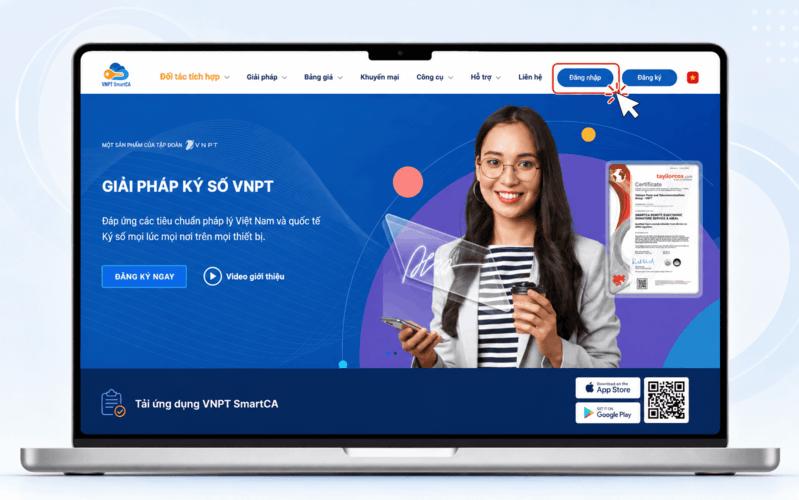
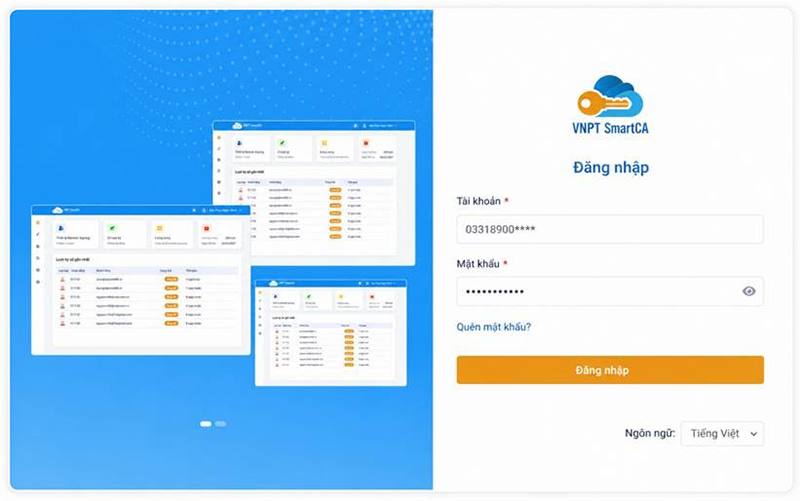
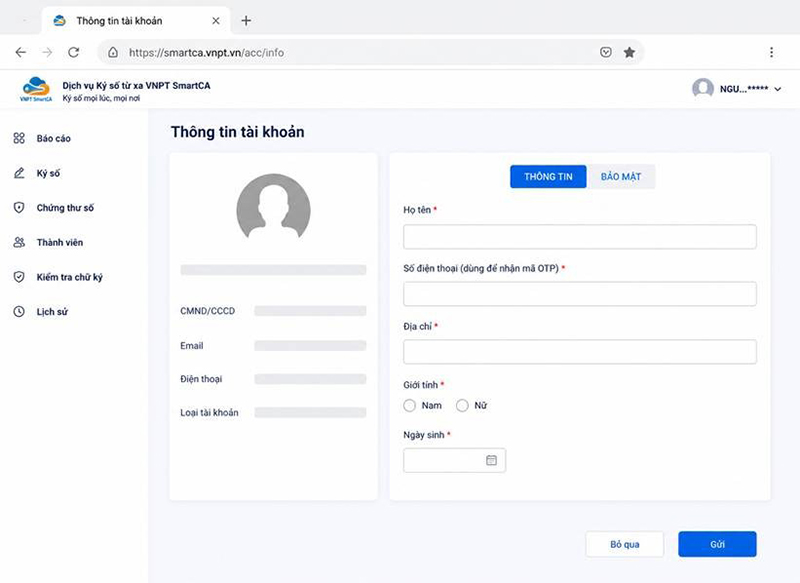
1.2. Cách đăng nhập VNPT SmartCA trên website
Hình thức đăng nhập trên website phù hợp với người dùng làm việc trên máy tính và được sử dụng chức năng ký số qua trình duyệt.
Bước 1: Truy cập đường dẫn chính thức https://smartca.vnpt.vn/ và chọn “Đăng nhập”.

Bước 2: Nhập Tài khoản và Mật khẩu theo thông tin đã đăng ký hoặc được cấp. Kiểm tra ngôn ngữ hiển thị nếu cần.

Bước 3: Nhấn Đăng nhập và thực hiện bước xác thực bổ sung khi hệ thống hoặc giao dịch yêu cầu. Không đóng ứng dụng điện thoại nếu đang chờ xác nhận ký số.

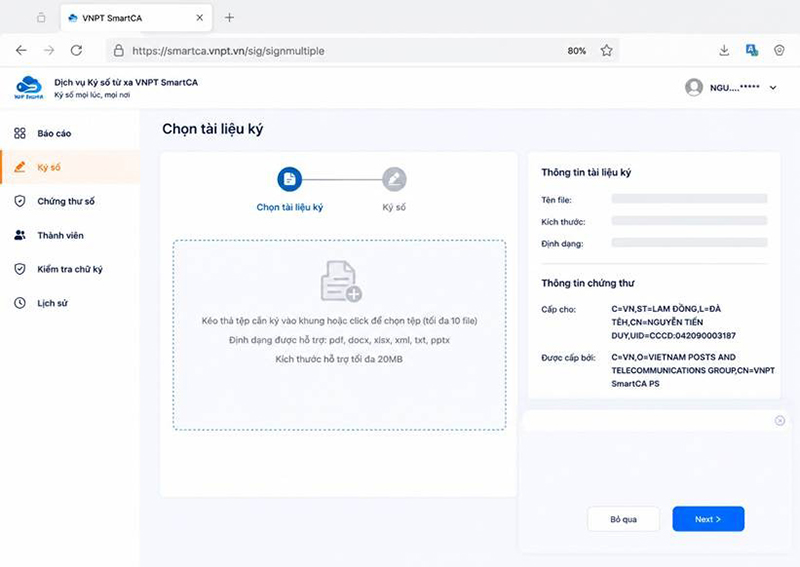
Bước 4: Sau khi truy cập thành công, kiểm tra chứng thư số, giao dịch đang chờ hoặc chức năng cần sử dụng. Nội dung hiển thị có thể khác nhau theo cấu hình tài khoản.

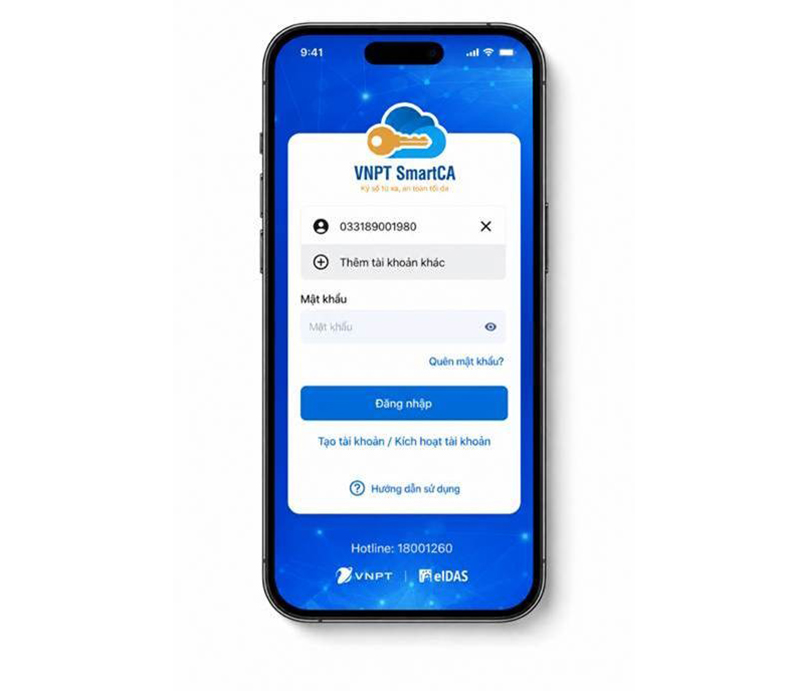
1.3. Cách đăng nhập VNPT SmartCA trên app điện thoại
Ứng dụng VNPT SmartCA là kênh chính để người dùng quản lý tài khoản, chứng thư số và xác nhận giao dịch trên điện thoại. Ứng dụng chính thức được phát hành trên Google Play và App Store.
Bước 1: Mở ứng dụng VNPT SmartCA. Nếu chưa cài đặt hoặc ứng dụng đã cũ, tải hoặc cập nhật từ Google Play đối với Android và App Store đối với iOS.
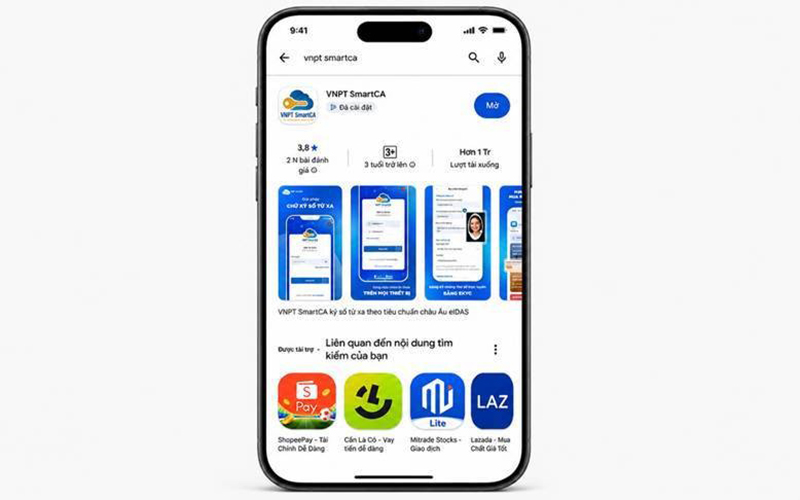
Tải hoặc cập nhật từ Google Play đối với Android và App Store đối với iOS
Bước 2: Chọn tài khoản cần sử dụng nếu thiết bị đang lưu nhiều tài khoản. Kiểm tra tên hoặc số định danh hiển thị trước khi nhập mật khẩu.

Bước 3: Nhập mật khẩu tài khoản và nhấn Đăng nhập. Chỉ sử dụng sinh trắc học khi tính năng này đã được thiết lập trên thiết bị và ứng dụng.

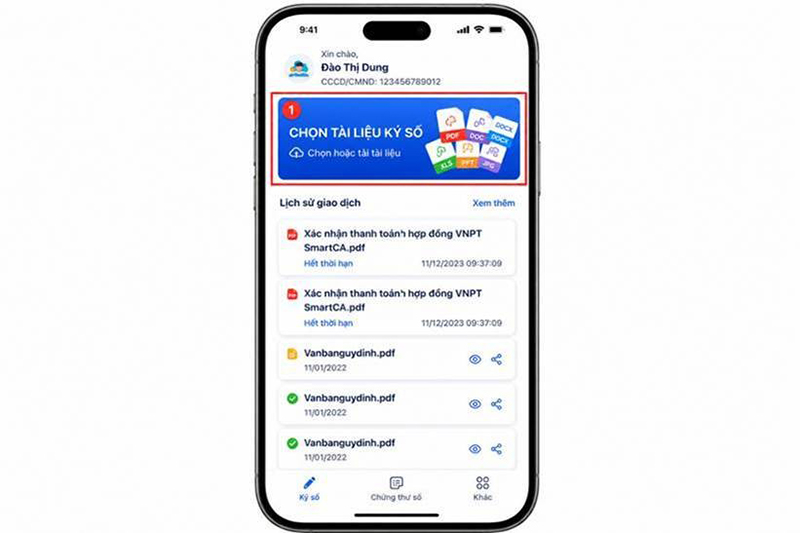
Bước 4: Tại màn hình chính, kiểm tra trạng thái chứng thư số, giao dịch chờ ký hoặc lịch sử giao dịch trước khi tiếp tục thao tác.

Nếu đăng nhập trên thiết bị mới, người dùng có thể phải thực hiện quy trình đổi thiết bị và kích hoạt lại chứng thư số trước khi ký. Tài liệu hỗ trợ chính thức của VNPT SmartCA cho biết một tài khoản có thể đăng nhập trên nhiều thiết bị, nhưng tại một thời điểm một chứng thư số chỉ được sử dụng trên một thiết bị.
1.4. Lưu ý bảo mật khi đăng nhập
Tài khoản VNPT SmartCA liên quan trực tiếp đến hoạt động xác thực và ký số. Vì thế cá nhân và doanh nghiệp đều nên áp dụng nguyên tắc quản lý thông tin truy cập theo từng người dùng, không dùng chung thông tin xác thực và xử lý ngay khi phát hiện dấu hiệu bất thường.
- Chỉ đăng nhập trên website và ứng dụng VNPT SmartCA chính thức; kiểm tra kỹ tên miền trước khi nhập thông tin.
- Không chia sẻ mật khẩu, mã PIN, OTP hoặc mã kích hoạt qua điện thoại, tin nhắn hay ứng dụng chat.
- Đăng xuất sau khi sử dụng máy tính hoặc thiết bị không thuộc quyền quản lý cá nhân, tổ chức.
- Cập nhật ứng dụng từ kho chính thức; không cài tệp APK hoặc phiên bản được gửi qua liên kết không rõ nguồn.
- Khi nghi ngờ tài khoản bị truy cập trái phép, đổi mật khẩu và liên hệ kênh hỗ trợ chính thức của VNPT.
2. Không đăng nhập được VNPT SmartCA: Nguyên nhân và cách xử lý

Khi không thể đăng nhập, hãy xác định đúng nguyên nhân trước khi thực hiện các bước khắc phục. Dưới đây là những lỗi thường gặp và cách xử lý tương ứng.
2.1. Quên mật khẩu đăng nhập
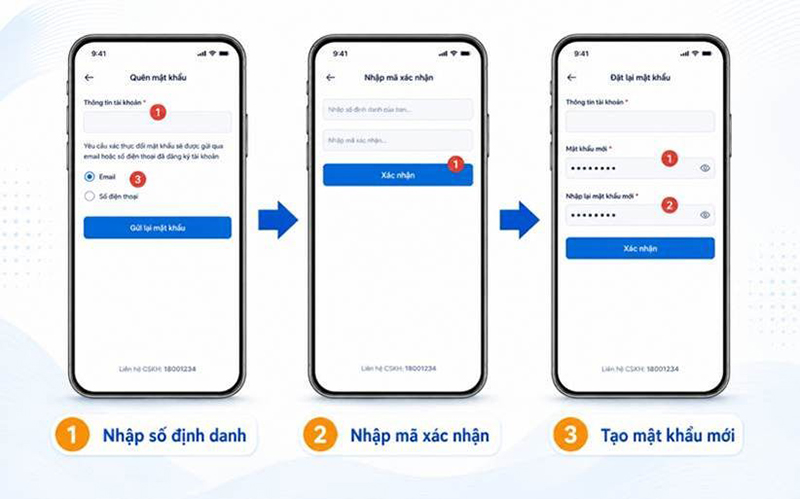
VNPT SmartCA có chức năng đặt lại mật khẩu ngay trên ứng dụng. Quy trình được thực hiện theo ba bước:
- Bước 1: Chọn Quên mật khẩu, nhập số định danh đã sử dụng khi đăng ký tài khoản, chọn nhận yêu cầu xác thực qua email hoặc số điện thoại, sau đó nhấn Đặt lại mật khẩu.
- Bước 2: Nhập mã xác nhận gồm 6 số được gửi về email hoặc số điện thoại đã đăng ký.
- Bước 3: Nhập mật khẩu mới, nhập lại mật khẩu và nhấn Xác nhận. Sau khi đặt lại thành công, quay về màn hình đăng nhập và sử dụng mật khẩu mới.

Quy trình đặt lại mật khẩu VNPT SmartCA
Lưu ý: Đặt lại mật khẩu không đồng nghĩa đặt lại mã PIN ký số. Nếu quên mã PIN, người dùng cần thực hiện chức năng riêng trong ứng dụng theo hướng dẫn của VNPT SmartCA.
2.2. Báo không tồn tại thông tin tài khoản
Thông báo cụ thể và điều kiện phát sinh lỗi này chưa được mô tả công khai trong tài liệu hỗ trợ hiện có. Cần Ban Sản phẩm cần xác nhận tên thông báo, nguyên nhân và quy trình xử lý chính thức.
- Kiểm tra lại số định danh, tài khoản hoặc thông tin đã dùng khi đăng ký; chú ý ký tự, khoảng trắng và định dạng nhập liệu.
- Nếu chưa có tài khoản, thực hiện đăng ký trước khi đăng nhập. Với khách hàng tổ chức, doanh nghiệp hoặc cá nhân thuộc tổ chức – doanh nghiệp, tài liệu VNPT SmartCA hướng dẫn liên hệ nhân viên kinh doanh VNPT để đăng ký thông tin trước.
- Nếu đã đăng ký nhưng hệ thống vẫn không nhận diện, không thử liên tục bằng nhiều thông tin khác nhau; liên hệ hỗ trợ để kiểm tra trạng thái tài khoản.
2.3. Tài khoản bị khóa
VNPT SmartCA chưa công bố công khai số lần nhập sai, thời gian khóa hoặc điều kiện mở khóa tài khoản trong tài liệu được đối chiếu.
- Dừng nhập lại mật khẩu nếu chưa chắc chắn để tránh phát sinh thêm yêu cầu bảo vệ tài khoản.
- Thử chức năng Quên mật khẩu nếu vẫn truy cập được luồng khôi phục.
- Liên hệ tổng đài 1800 1260 hoặc email cskh@vnpt.vn để được kiểm tra theo trạng thái thực tế.
2.4. Lỗi kết nối hoặc app không mở được
Lỗi kết nối thường liên quan đến mạng, phiên bản ứng dụng, cấu hình thiết bị hoặc trạng thái dịch vụ tại thời điểm truy cập. Người dùng nên kiểm tra lần lượt thay vì gỡ ứng dụng ngay từ đầu.
- Bước 1: Kiểm tra Internet, chuyển giữa Wi-Fi và dữ liệu di động, sau đó mở lại ứng dụng.
- Bước 2: Đóng hoàn toàn ứng dụng và khởi động lại điện thoại. Kiểm tra dung lượng trống và quyền hoạt động cần thiết của ứng dụng.
- Bước 3: Cập nhật VNPT SmartCA từ Google Play hoặc App Store và cập nhật hệ điều hành nếu thiết bị đang sử dụng phiên bản cũ.
- Bước 4: Nếu lỗi vẫn xuất hiện, ghi lại mã lỗi, thời điểm, thiết bị và ảnh chụp màn hình để cung cấp cho bộ phận hỗ trợ.
3. Câu hỏi thường gặp khi đăng nhập VNPT SmartCA
Câu 1: Cách đăng nhập VNPT SmartCA trên thiết bị mới?
Trả lời: Tải ứng dụng VNPT SmartCA trên thiết bị mới và đăng nhập bằng tài khoản hiện có. Nếu cần sử dụng chứng thư số trên thiết bị này thực hiện theo cách sau:
Vào mục Chứng thư số => Chọn Chứng thư cần thay đổi => Thực hiện Đổi thiết bị, ký phiếu yêu cầu và kích hoạt lại chứng thư số theo hướng dẫn.
Câu 2: Sau khi đăng nhập VNPT SmartCA có thể làm gì?
Trả lời: Tùy loại tài khoản và dịch vụ, người dùng có thể quản lý chứng thư số, tạo hoặc xác nhận giao dịch ký số, nhận và chia sẻ tài liệu, theo dõi lịch sử giao dịch, đổi thông tin tài khoản hoặc thực hiện các nghiệp vụ liên quan đến chứng thư số. Một số chức năng khác sẽ phụ thuộc gói dịch vụ và quyền được cấp.
Câu 3: Vì sao đăng nhập VNPT SmartCA thành công nhưng không ký số được?
Trả lời: Các nguyên nhân cần kiểm tra gồm chứng thư số chưa kích hoạt, chứng thư đang gắn với thiết bị khác, chứng thư không ở trạng thái sử dụng được, nhập sai mã PIN hoặc giao dịch không thuộc quyền xác nhận của tài khoản.
Câu 4: Có thể dùng VNPT SmartCA trên nhiều thiết bị không?
Trả lời: Có. Tuy nhiên, tại một thời điểm một chứng thư số chỉ được sử dụng trên một thiết bị duy nhất. Khi chuyển thiết bị ký, người dùng cần thực hiện quy trình đổi thiết bị và kích hoạt chứng thư số trên thiết bị mới.
Đăng nhập VNPT SmartCA sẽ thuận lợi khi tài khoản, phương thức xác thực và chứng thư số được thiết lập đúng. Hy vọng những hướng dẫn trên giúp bạn đăng nhập thành công và xử lý nhanh các lỗi thường gặp trong quá trình sử dụng.
Khám phá thêm hệ sinh thái giải pháp số của VNPT tại oneSME – Nền tảng chuyển đổi số của VNPT, hoặc liên hệ 1800 1260 để được cần hỗ trợ ngay.