
Khi chứng thư số chưa được khai báo hoặc thông tin trên hệ thống không còn chính xác, doanh nghiệp cần đăng ký chữ ký số với cơ quan thuế để tiếp tục ký và gửi hồ sơ điện tử. Bài viết dưới đây hướng dẫn từng bước thực hiện, cách kiểm tra kết quả và xử lý các lỗi thường gặp.
1. Chuẩn bị trước khi đăng ký
Trước khi đăng ký chữ ký số với cơ quan thuế trên Cổng Dịch vụ công Thuế, doanh nghiệp cần chuẩn bị:
- Chứng thư số còn hiệu lực: Kiểm tra tên doanh nghiệp, mã số thuế, thời hạn và trạng thái chứng thư số để bảo đảm sử dụng đúng chứng thư của đơn vị.
- Thiết bị hoặc tài khoản ký số: Với USB Token, kết nối thiết bị với máy tính và chuẩn bị mã PIN. Với chữ ký số từ xa, chuẩn bị tài khoản cùng ứng dụng xác thực của nhà cung cấp được hệ thống hỗ trợ.
2. Quy trình đăng ký mới chữ ký số với cơ quan thuế
Lưu ý: Từ ngày 01/7/2025, Cục Thuế đã triển khai Hệ thống thông tin giải quyết thủ tục hành chính của cơ quan thuế tại địa chỉ https://dichvucong.gdt.gov.vn. Đây là giao diện duy nhất giữa người nộp thuế và cơ quan thuế, thay thế Hệ thống Thuế điện tử dành cho tổ chức, doanh nghiệp và Hệ thống Thuế điện tử dành cho cá nhân, cá nhân kinh doanh.
Trong giai đoạn chuyển tiếp, cơ quan thuế vẫn duy trì song song việc đăng nhập cả hai hệ thống để người nộp thuế làm quen với giao diện mới. Tuy nhiên, Cục Thuế đã thông báo sẽ ngắt kết nối đến hệ thống cũ trong thời gian tới.
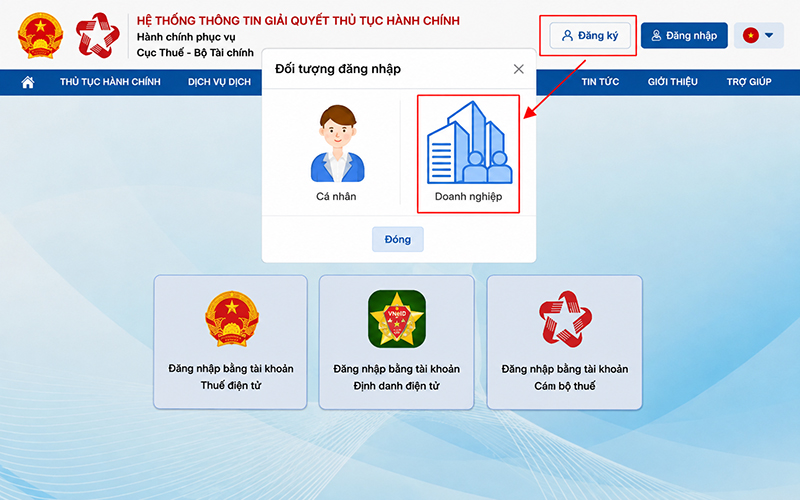
Bước 1: Truy cập và đăng nhập Cổng Dịch vụ công Thuế
Truy cập https://dichvucong.gdt.gov.vn, chọn đăng nhập và phương thức đăng nhập phù hợp (Cá nhân / Doanh nghiệp)
Nếu sử dụng tài khoản Thuế điện tử của doanh nghiệp, đăng nhập bằng tài khoản quản lý dạng MST-QL để có quyền quản lý thông tin dịch vụ.
Trong trường hợp chưa có tài khoản, nhấn đăng ký và lựa chọn đối tượng đăng nhập. Hệ thống sẽ chuyển sang hướng dẫn đăng ký và kích hoạt tài khoản định danh điện tử cho doanh nghiệp.
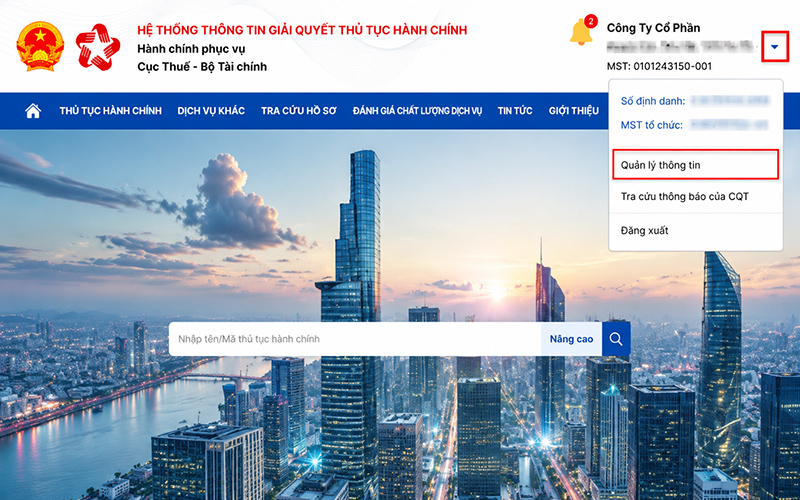
Bước 2: Truy cập mục Quản lý thông tin
Nhấn vào mũi tên cạnh tên người dùng ở góc trên bên phải, sau đó chọn Quản lý thông tin.
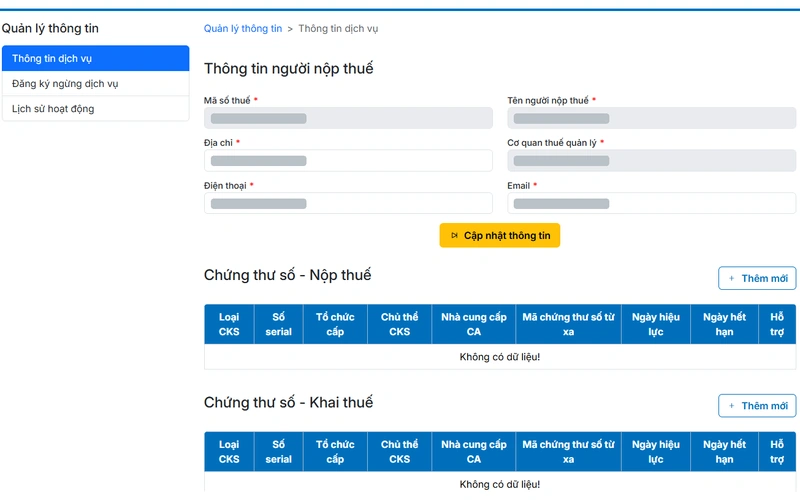
Tại trang quản lý, chọn Thông tin dịch vụ. Màn hình hiển thị thông tin người nộp thuế và các khu vực quản lý chứng thư số theo từng dịch vụ.
Bước 3: Chọn dịch vụ cần đăng ký và nhấn Thêm mới
ìm khu vực tương ứng với nhu cầu sử dụng:
- Chứng thư số – Nộp thuế
- Chứng thư số – Khai thuế
- Chứng thư số – Hóa đơn điện tử
Nhấn + Thêm mới bên phải khu vực cần đăng ký. Hệ thống mở cửa sổ Thêm mới CKS để lựa chọn phương thức ký và lấy thông tin chứng thư số.
Nếu cần sử dụng chữ ký số cho cả khai thuế và nộp thuế, thực hiện khai báo tại từng khu vực tương ứng.
Bước 4: Chọn phương thức ký số
Tại cửa sổ Thêm mới CKS, lựa chọn một trong hai phương thức: Sử dụng CKS USB hoặc Sử dụng CKS Từ Xa.
Trường hợp sử dụng USB Token
- Cắm USB Token vào máy tính, bảo đảm máy tính đã nhận thiết bị và có công cụ ký theo yêu cầu của hệ thống.
- Nhấn Đọc CKS để lấy thông tin chứng thư số.
Trường hợp sử dụng chữ ký số từ xa
- Điền đủ các trường thông tin theo tài khoản đã đăng ký với nhà cung cấp
- Nhấn Đọc CKS để hoàn tất lấy thông tin chứng thư số
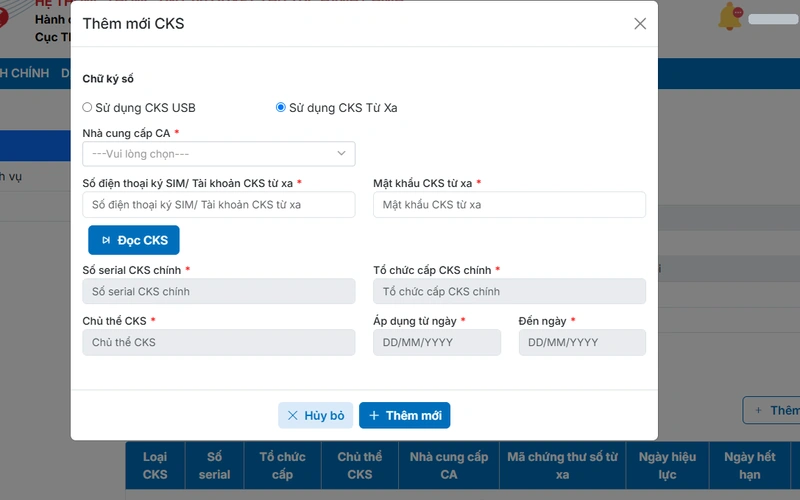
Bước 5: Kiểm tra chứng thư số và xác nhận Thêm mới
Sau khi đọc chứng thư số, kiểm tra các trường thông tin hiển thị:
- Số serial CKS chính: Số sê-ri của chứng thư số cần đăng ký.
- Tổ chức cấp CKS chính: Tổ chức cấp chứng thư số.
- Chủ thể CKS: Cá nhân được cấp chứng thư số.
- Áp dụng từ ngày và Đến ngày: Thời hạn hiệu lực của chứng thư số.
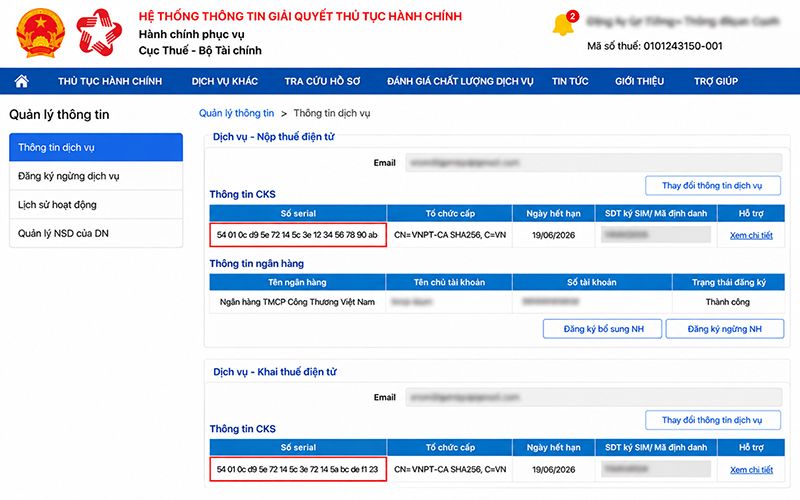
Bước 6: Hoàn tất thêm mới chữ ký số
Sau khi chứng thư số hiển thị trong khu vực dịch vụ, nhấn Cập nhật ở cuối trang để lưu thông tin và hoàn tất việc đăng ký chữ ký số với cơ quan thuế.
3. Hướng dẫn cập nhật hoặc thay đổi chữ ký số đã đăng ký
Bước 1: Truy cập và đăng nhập Cổng dịch vụ công Thuế
Truy cập https://dichvucong.gdt.gov.vn/ và chọn Đăng nhập bằng tài khoản Thuế điện tử.
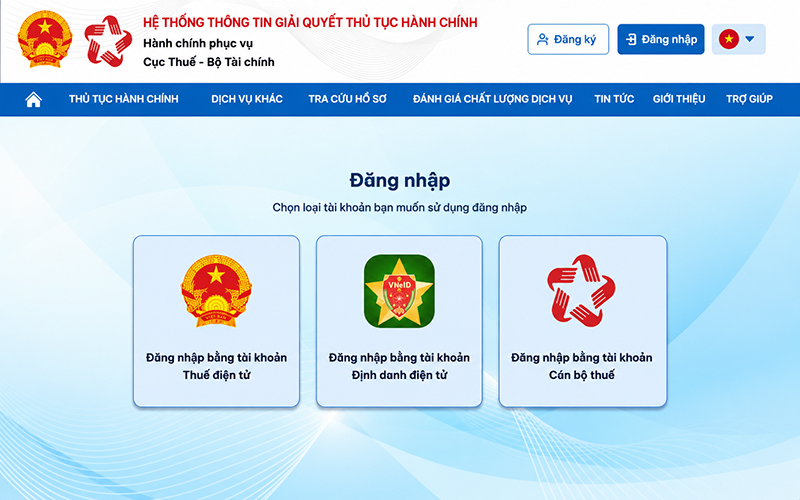
Bước 2: Mở mục Quản lý thông tin và chọn Thay đổi thông tin
Sau khi đăng nhập, nhấn mũi tên cạnh tên đơn vị ở góc trên bên phải, chọn Quản lý thông tin. Tại trang thông tin tài khoản, kéo xuống cuối trang và chọn Thay đổi thông tin.
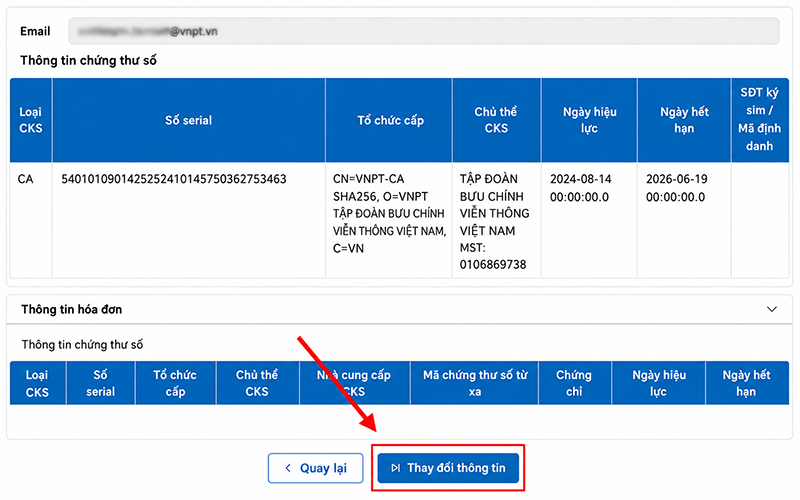
Bước 3: Chọn dịch vụ cần đăng ký hoặc cập nhật chữ ký số
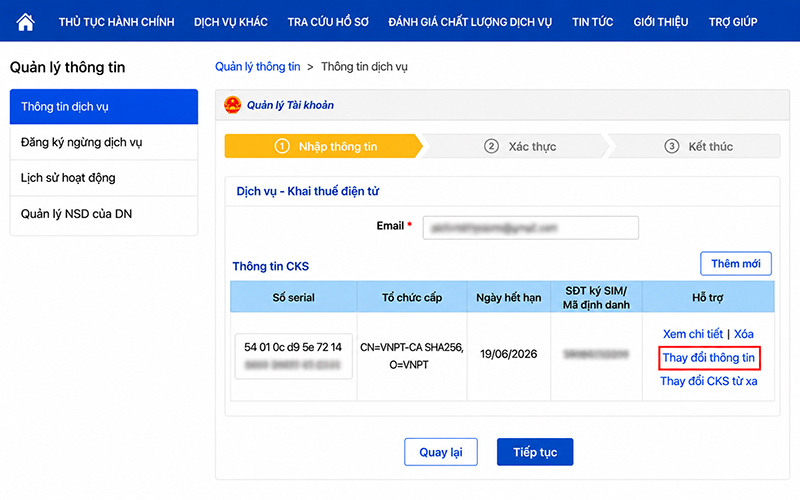
Tại phần Thông tin dịch vụ, kiểm tra thông tin chữ ký số và chọn Thay đổi thông tin tại dịch vụ cần cập nhật:
- Dịch vụ – Khai thuế điện tử: phục vụ khai thuế và nộp tờ khai điện tử.
- Dịch vụ – Nộp thuế điện tử: phục vụ các giao dịch nộp thuế điện tử.
Lưu ý: Nếu cần cập nhật chữ ký số cho cả hai dịch vụ, doanh nghiệp thực hiện lần lượt từng dịch vụ.
Bước 4: Cập nhật thông tin chữ ký số mới
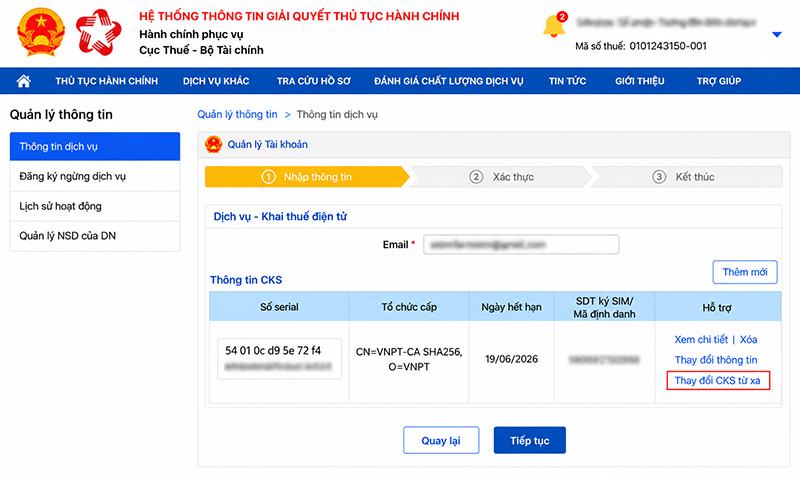
Hệ thống chuyển sang bước Nhập thông tin. Tùy phương thức ký số, doanh nghiệp thực hiện như sau:
- USB Token: Chọn Thay đổi thông tin, chọn đúng chứng thư số còn hiệu lực và nhập mã PIN khi hệ thống yêu cầu. Khi thông tin chứng thư số mới hiển thị, chọn Tiếp tục.
- Chữ ký số từ xa: Chọn Thay đổi chữ ký số từ xa, nhập tài khoản và mật khẩu theo yêu cầu, sau đó chọn Chấp nhận. Khi hệ thống hiển thị đúng thông tin chứng thư số mới, chọn Tiếp tục
Bước 5: Kiểm tra tờ khai, ký và gửi
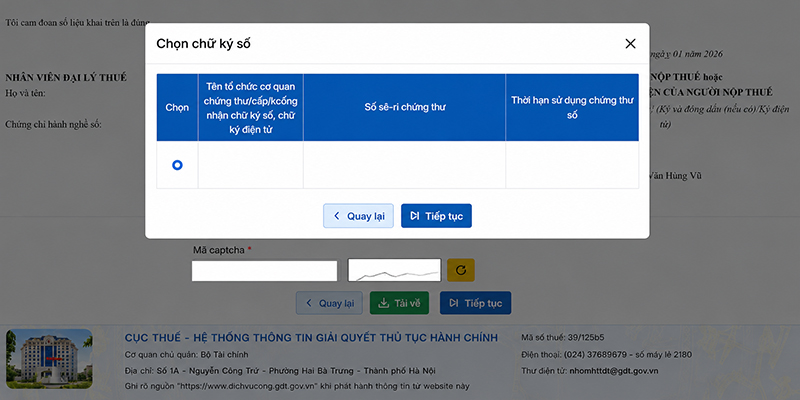
Tại bước Xác thực, kiểm tra thông tin trên tờ khai “Đăng ký thay đổi, bổ sung thông tin giao dịch thuế điện tử”. Nếu thông tin chính xác, chọn Ký và gửi.
- USB Token: nhập mã PIN để ký điện tử.
- Chữ ký số từ xa: đăng nhập/xác thực theo cơ chế của nhà cung cấp và phê duyệt yêu cầu ký trên ứng dụng hoặc thiết bị xác thực.
Bước 6: Kiểm tra thông báo và kết quả cập nhật
Sau khi ký thành công, hệ thống hiển thị thông báo tiếp nhận hoặc hoàn tất. Doanh nghiệp quay lại Quản lý thông tin hoặc Tra cứu hồ sơ để kiểm tra trạng thái xử lý, đồng thời đối chiếu serial, thời hạn và trạng thái chứng thư số để bảo đảm thông tin đã được cập nhật chính xác.
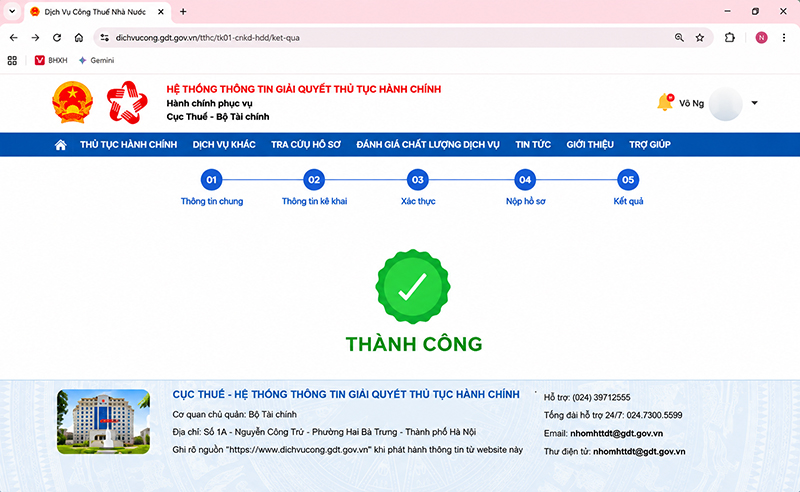
Nếu đã cập nhật Dịch vụ – Khai thuế điện tử, thực hiện tương tự cho Dịch vụ – Nộp thuế điện tử khi có nhu cầu. Lưu thông báo hoặc biên nhận điện tử để đối chiếu khi cần.
4. Các lỗi thường gặp khi đăng ký hoặc cập nhật chữ ký số
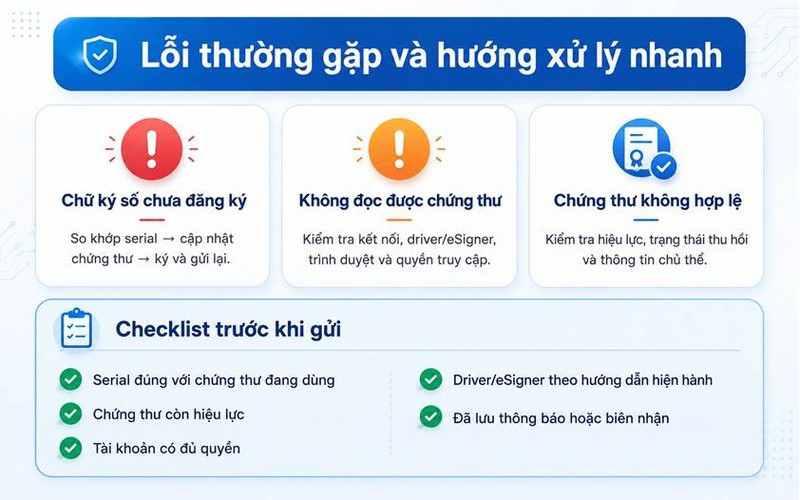
Khi đăng ký hoặc cập nhật chữ ký số trên hệ thống, doanh nghiệp có thể gặp một số lỗi liên quan đến chứng thư số, thiết bị ký hoặc cấu hình hệ thống. Dưới đây là các lỗi phổ biến và cách xử lý.
4.1. Lỗi chữ ký số chưa đăng ký với cơ quan thuế
Nguyên nhân:
- Hệ thống chưa ghi nhận chứng thư số đang sử dụng.
- Doanh nghiệp vừa cấp mới, gia hạn (serial thay đổi) hoặc đổi nhà cung cấp.
- Chọn nhầm chứng thư số hoặc đăng nhập sai tài khoản.
Cách khắc phục:
Đối chiếu serial của chứng thư số với thông tin trên hệ thống. Nếu chưa khớp, vào Đăng ký/Thay đổi thông tin dịch vụ, đọc lại chứng thư số, ký và gửi hồ sơ. Sau khi có thông báo tiếp nhận, kiểm tra lại trạng thái trước khi thực hiện các giao dịch thuế.
4.2. Lỗi không đọc được chứng thư số
Nguyên nhân:
- USB Token chưa được máy tính nhận.
- Driver hoặc phần mềm ký chưa tương thích.
- Trình duyệt chặn thành phần ký.
- Có nhiều phần mềm Token chạy cùng lúc.
Cách khắc phục:
Kết nối lại USB Token, kiểm tra driver hoặc phần mềm ký, đóng các ứng dụng ký không cần thiết và thử lại bằng trình duyệt được hệ thống hỗ trợ. Với chữ ký số từ xa, kiểm tra lại quá trình xác thực theo hướng dẫn của nhà cung cấp.
4.3. Lỗi chứng thư số không hợp lệ hoặc hết hiệu lực
Nguyên nhân:
- Chứng thư số đã hết hạn hoặc bị thu hồi.
- Chưa đến thời điểm có hiệu lực.
- Thông tin chủ thể không khớp hoặc chọn nhầm chứng thư số.
Cách khắc phục:
Kiểm tra trạng thái chứng thư số trên công cụ của nhà cung cấp. Nếu chứng thư đã hết hạn hoặc được cấp mới với serial khác, hãy gia hạn hoặc cập nhật lại trên hệ thống trước khi gửi hồ sơ.
5. VNPT SmartCA – Giải pháp ký số thuận tiện cho giao dịch thuế
Sau khi hoàn tất đăng ký hoặc cập nhật chứng thư số trên hệ thống Dịch vụ công, doanh nghiệp có thể tiếp tục sử dụng chữ ký số để kê khai, nộp thuế và thực hiện các thủ tục hành chính trực tuyến. Với nhu cầu ký số từ xa, doanh nghiệp có thể tham khảo VNPT SmartCA trên nền tảng chuyển đổi số oneSME.
VNPT SmartCA đồng hành cùng doanh nghiệp:
- Duy trì giao dịch thuế điện tử liên tục: Ký và gửi hồ sơ đúng thời hạn, giúp doanh nghiệp chủ động xử lý các kỳ kê khai, nộp thuế và các thủ tục phát sinh.
- Thuận tiện khi quản lý chữ ký số: Khi cần gia hạn hoặc cập nhật chứng thư số, doanh nghiệp có thể tiếp tục sử dụng dịch vụ mà không làm gián đoạn các giao dịch điện tử.
- oneSME đồng hành trong suốt quá trình sử dụng: Không chỉ cung cấp giải pháp ký số, oneSME còn hỗ trợ tư vấn, kích hoạt, cập nhật chứng thư số và giải đáp các vướng mắc khi doanh nghiệp thực hiện giao dịch thuế điện tử.
Nếu chưa có chữ ký số hoặc cần thay đổi giải pháp đang sử dụng, doanh nghiệp có thể tham khảo các gói VNPT SmartCA trên oneSME để được tư vấn và hỗ trợ triển khai phù hợp với nhu cầu giao dịch thuế điện tử.
6. Câu hỏi thường gặp
Câu 1: Đăng ký chữ ký số với cơ quan thuế có bắt buộc không?
Trả lời: Có, doanh nghiệp cần đăng ký hoặc cập nhật chứng thư số trên hệ thống nếu sử dụng chữ ký số để thực hiện các giao dịch thuế điện tử. Đối với cá nhân, yêu cầu xác thực có thể khác tùy từng thủ tục và kênh giao dịch.
Câu 2: Gia hạn chữ ký số có cần cập nhật trên hệ thống không?
Trả lời: Không phải mọi trường hợp gia hạn chữ ký số đều cần cập nhật trên hệ thống. Doanh nghiệp chỉ cần cập nhật khi serial hoặc chứng thư số thay đổi, hoặc hệ thống chưa ghi nhận đúng chứng thư đang sử dụng. Nếu chỉ gia hạn thời hạn và serial không đổi, thường không cần cập nhật nhưng vẫn nên kiểm tra trước kỳ kê khai.
Câu 3: Có thể dùng chữ ký số từ xa để đăng ký với cơ quan thuế không?
Trả lời: Có, doanh nghiệp có thể sử dụng chữ ký số từ xa nếu hệ thống Thuế điện tử hỗ trợ phương thức ký này và dịch vụ chữ ký số đang sử dụng tương thích với nghiệp vụ thực hiện. Doanh nghiệp có thể tham khảo VNPT SmartCA trên nền tảng oneSME khi có nhu cầu triển khai giải pháp chữ ký số từ xa.
Câu 4: Đổi nhà cung cấp chữ ký số có cần cập nhật trên hệ thống không?
Trả lời: Doanh nghiệp có cần cập nhật chứng thư số mới trên hệ thống khi đổi nhà cung cấp chữ ký số. Sau khi cập nhật, doanh nghiệp nên kiểm tra trạng thái chứng thư số trên hệ thống trước khi thực hiện các giao dịch thuế điện tử.
Thực hiện đúng quy trình đăng ký chữ ký số với cơ quan thuế sẽ giúp doanh nghiệp duy trì các giao dịch thuế điện tử ổn định, hạn chế lỗi khi ký và gửi hồ sơ. Bên cạnh đó, việc chủ động theo dõi trạng thái chứng thư số và cập nhật thông tin khi có thay đổi cũng là cách đảm bảo quá trình kê khai, nộp thuế diễn ra thông suốt.