

VNPT SmartCA sử dụng mô hình ký số từ xa nên có cách thức hoạt động khác với giải pháp chữ ký số USB Token. Tuy nhiên, VNPT SmartCA hoạt động theo mô hình ký số từ xa và được sử dụng trên máy tính theo phương thức khác. Bài viết dưới đây oneSME sẽ làm rõ cách sử dụng VNPT SmartCA trên trình duyệt, quy trình ký tài liệu và những lưu ý cần biết
1. VNPT SmartCA có tải cho máy tính được không?
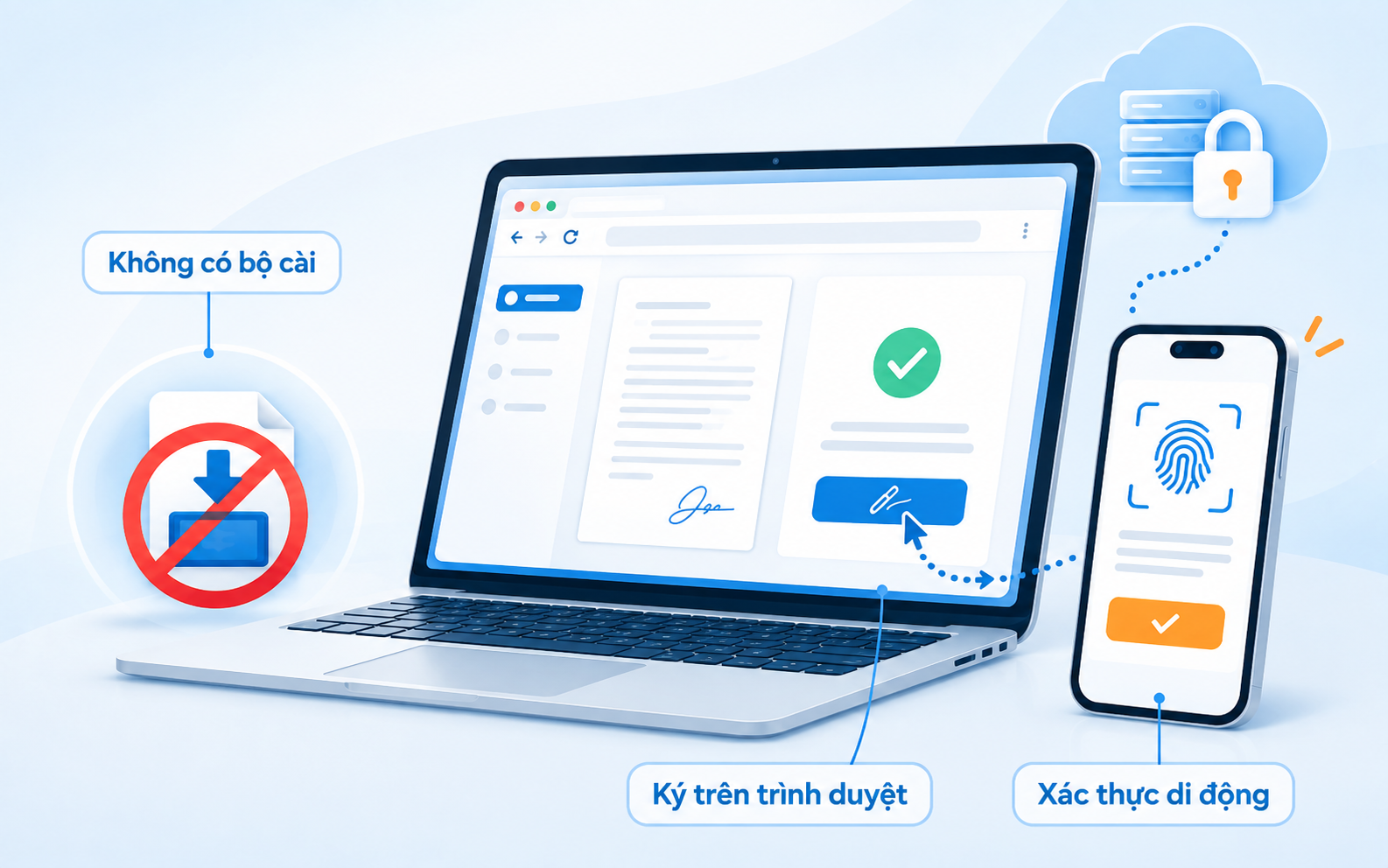
VNPT SmartCA không có phần mềm cài đặt riêng dành cho máy tính Windows hoặc macOS. Khi cần ký số trên máy tính, doanh nghiệp truy cập VNPT SmartCA trên trình duyệt web , chọn tài liệu và tạo yêu cầu ký. Sau đó xác thực, phê duyệt yêu cầu qua ứng dụng VNPT SmartCA trên điện thoại.
Do đó, doanh nghiệp không cần tìm bộ cài SmartCA cho máy tính dưới dạng .exe, .msi hoặc sử dùng phần mềm giả lập Android để cài trên máy tính. Việc này có thể khiến người dùng tải nhầm phần mềm giả mạo, làm tăng nguy cơ mất an toàn dữ liệu.
Lưu ý: Trong quá trình ký số bằng VNPT SmartCA trên máy tính, một số website hoặc hệ thống nghiệp vụ có thể yêu cầu cài thêm phần mềm hỗ trợ. Ví dụ, hệ thống Thuế điện tử eTax hiện đang yêu cầu doanh nghiệp cài eSigner để thực hiện ký điện tử. Đây là công cụ hỗ trợ ký trên eTax của hệ thống Thuế, không phải bộ cài VNPT SmartCA cho máy tính.
2. Cách sử dụng đúng VNPT SmartCA trên máy tính
Trước khi thực hiện ký số, hãy đảm bảo đáp ứng các điều kiện sau:
- Tài khoản VNPT SmartCA đã được đăng ký và kích hoạt.
- Chứng thư số đang còn hiệu lực.
- Ứng dụng VNPT SmartCA đã được cài đặt và đăng nhập trên điện thoại dùng để xác thực giao dịch.
Nếu chưa đăng ký hoặc kích hoạt dịch vụ, người dùng cần hoàn tất đăng ký và kích hoạt VNPT SmartCA trước khi thực hiện ký số.
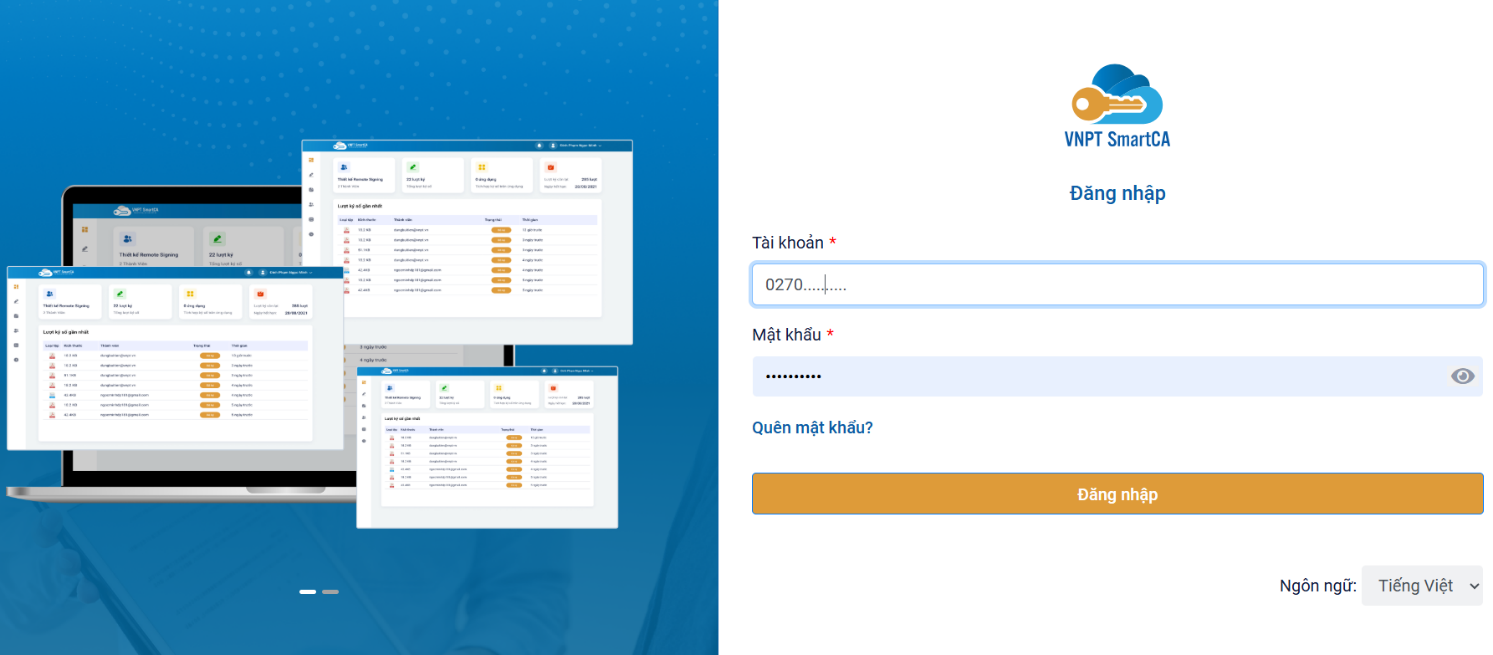
Bước 1: Truy cập và đăng nhập website VNPT SmartCA
Truy cập https://smartca.vnpt.vn/ và đăng nhập bằng tài khoản đã đăng ký để bắt đầu thực hiện ký số.
Bước 2: Chọn Ký số và tải tài liệu cần ký
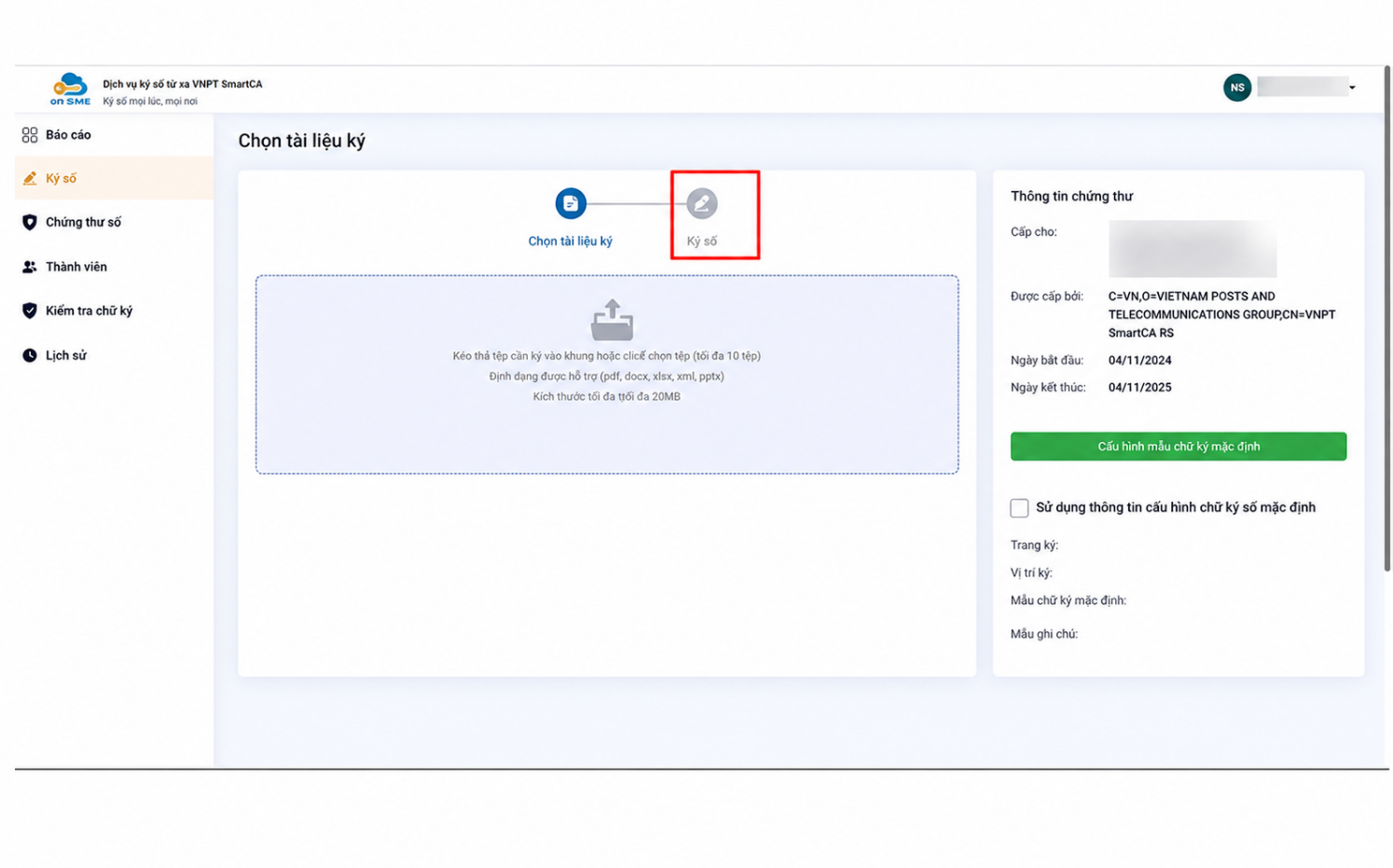
Sau khi đăng nhập, chọn mục Ký số ở thanh menu bên trái.
Tại màn hình Chọn tài liệu ký, kéo thả tệp vào vùng tải lên hoặc bấm để chọn tệp từ máy tính. Hệ thống hiển thị các định dạng tệp được hỗ trợ ngay tại vùng tải lên. Người dùng nên kiểm tra đúng tài liệu trước khi chuyển sang bước tiếp theo.
Bước 3: Kiểm tra chứng thư, cấu hình chữ ký và tạo yêu cầu ký
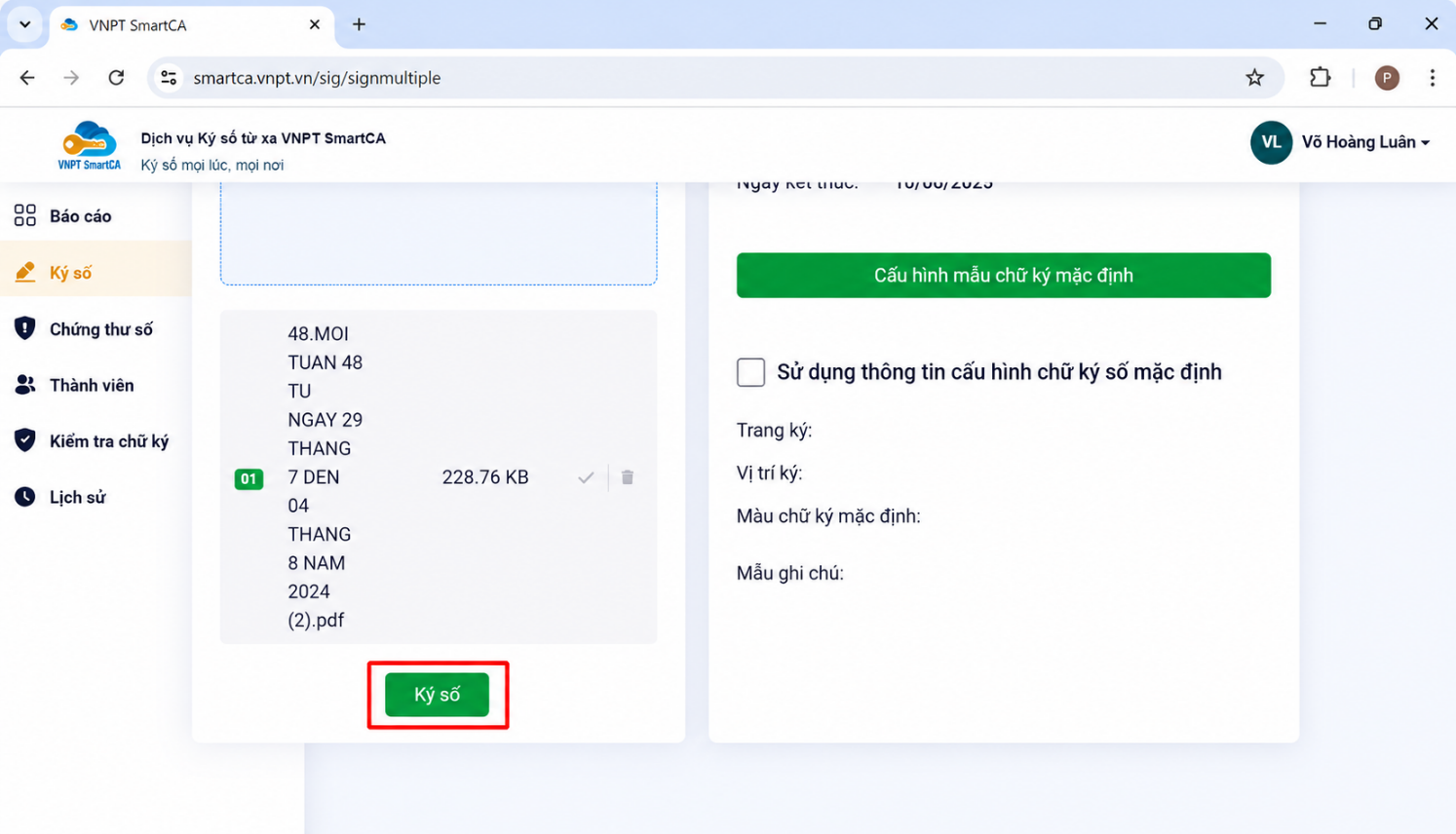
Ở khu vực Thông tin chứng thư, kiểm tra chứng thư số đang được hệ thống nhận diện, đặc biệt là chủ thể, tổ chức cung cấp và thời hạn hiệu lực.
Với tệp PDF, người dùng có thể cấu hình mẫu chữ ký, trang ký và vị trí ký theo các tùy chọn hiển thị trên giao diện. Sau khi hoàn tất thiết lập, thực hiện lệnh ký để hệ thống tạo yêu cầu xác thực.
Nếu tài khoản có nhiều chứng thư số hoặc nhiều cấu hình chữ ký, cần đối chiếu đúng chứng thư và mẫu hiển thị trước khi xác nhận giao dịch.
Bước 4: Xác thực qua ứng dụng VNPT SmartCA trên điện thoại
Khi yêu cầu ký được gửi từ máy tính, mở ứng dụng VNPT SmartCA trên điện thoại đã kích hoạt. Kiểm tra thông tin giao dịch, sau đó nhập mã PIN hoặc sử dụng phương thức sinh trắc học đã thiết lập để xác nhận. Chỉ xác thực khi yêu cầu đúng với tài liệu và giao dịch vừa khởi tạo trên máy tính.
Lưu ý: Không cung cấp mã PIN, OTP hoặc thông tin xác thực cho người khác.
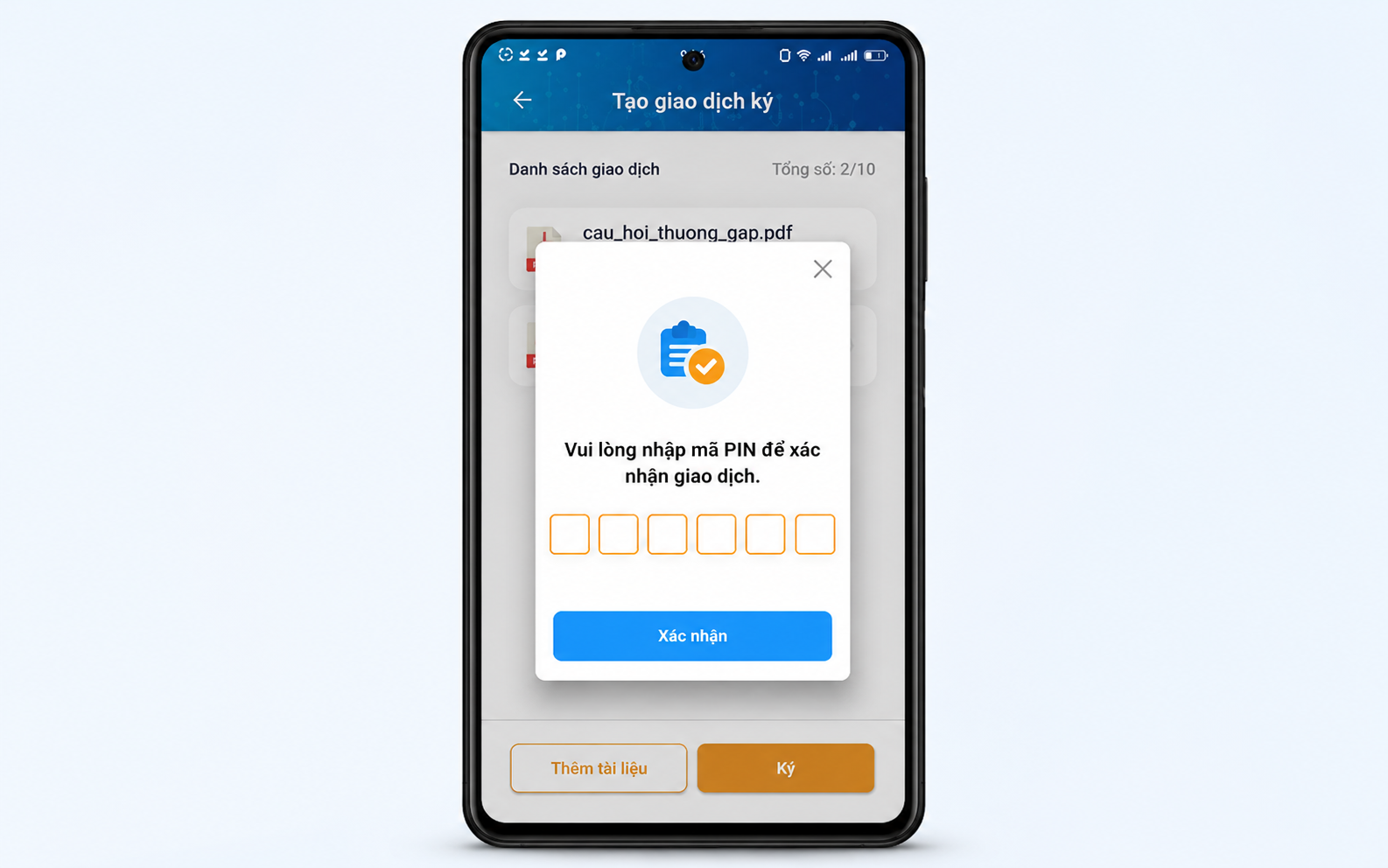
Bước 5: Kiểm tra trạng thái và tải tài liệu đã ký
Sau khi xác thực thành công trên điện thoại, quay lại trình duyệt SmartCA trên máy tính. Mở mục Lịch sử để kiểm tra trạng thái giao dịch. Khi giao dịch hoàn tất, người dùng có thể mở hoặc tải tài liệu đã ký để lưu trữ và tiếp tục quy trình nghiệp vụ.
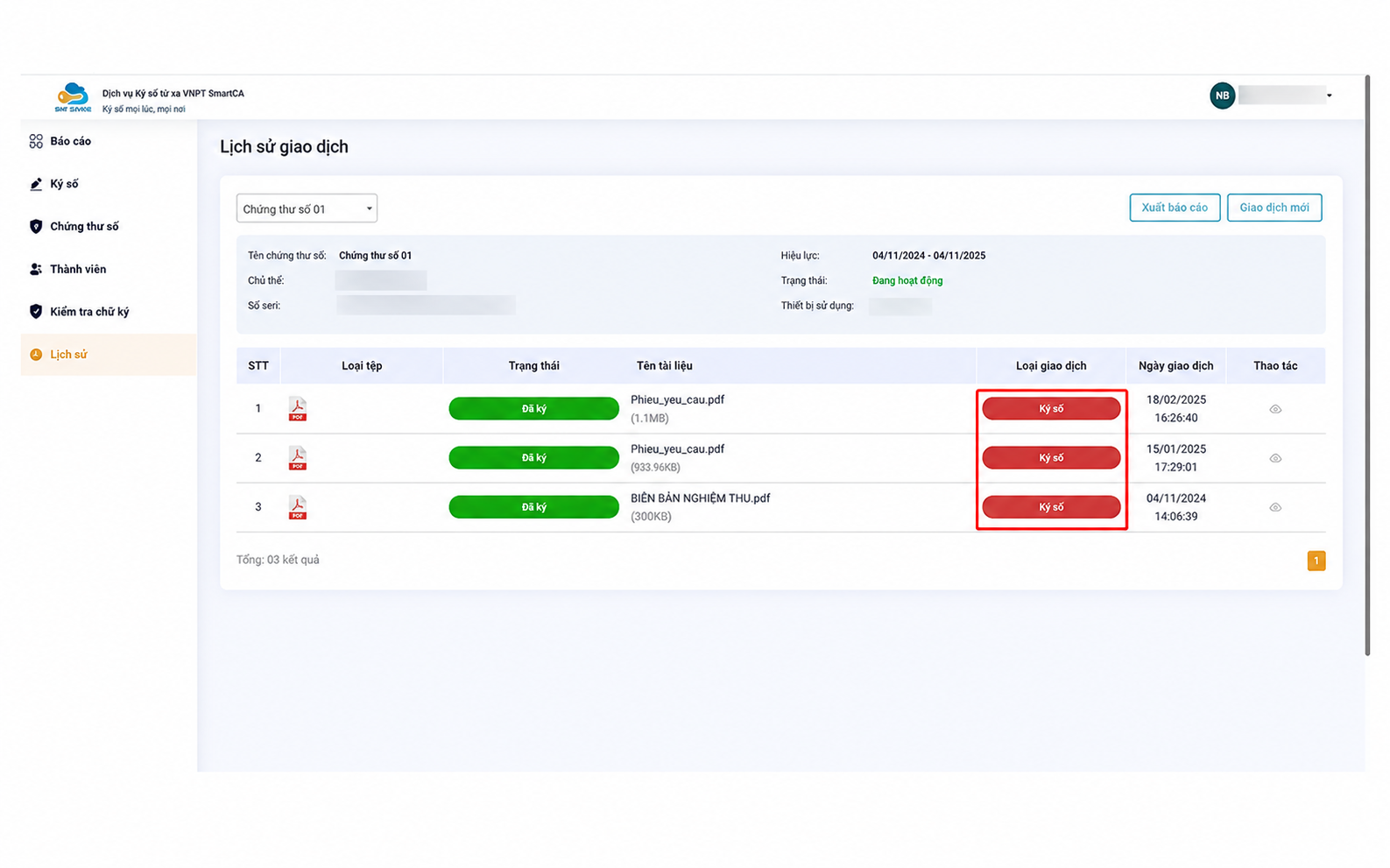
Nếu trạng thái chưa chuyển sang Đã ký, không nên tạo nhiều yêu cầu liên tiếp. Hãy kiểm tra thông báo lỗi hoặc trạng thái giao dịch trước; khi cần hỗ trợ, có thể liên hệ tổng đài VNPT SmartCA 1800 1260.
3. Những câu hỏi thường gặp
Câu 1. Có thể ký số trên máy tính mà không cần điện thoại không?
Trả lời: Doanh nghiệp không thể ký số trên máy tính mà không có điện thoại, vì ứng dụng VNPT SmartCA trên điện thoại là nơi xác thực yêu cầu ký bằng mã PIN hoặc sinh trắc học. Với các hệ thống tích hợp SmartCA theo cơ chế riêng, quy trình xác thực có thể khác và cần thực hiện theo hướng dẫn của từng hệ thống.
Câu 2. VNPT SmartCA có dùng được trên macOS không?
Trả lời: Người dùng có thể sử dụng VNPT SmartCA trên máy tính macOS thông qua trình duyệt web. Chỉ cần truy cập website VNPT SmartCA và thực hiện theo hướng dẫn trong bài viết, quy trình ký số tương tự như khi sử dụng trên máy tính Windows.
Câu 3. Có cần cài plugin mỗi khi sử dụng VNPT SmartCA không?
Trả lời: Khi sử dụng VNPT SmartCA trực tiếp trên nền tảng web theo quy trình trong bài viết, doanh nghiệp không phải cài plugin trên máy tính. Chỉ cài đặt hoặc cập nhật plugin khi cổng dịch vụ, phần mềm nghiệp vụ hoặc hướng dẫn kỹ thuật của hệ thống đang sử dụng có yêu cầu cụ thể.
Câu 4. Có thể dùng chung một tài khoản VNPT SmartCA trên nhiều máy tính không?
Trả lời: Doanh nghiệp có thể sử dụng một tài khoản VNPT SmartCA trên nhiều máy tính khác nhau. Do khóa bí mật được lưu trữ trên hệ thống HSM Cloud thay vì trên máy tính, VNPT SmartCA không phụ thuộc vào một máy tính cố định theo cách hoạt động của chữ ký số USB Token. Khi sử dụng trên máy tính khác, doanh nghiệp chỉ cần đăng nhập đúng tài khoản và thực hiện xác thực giao dịch theo cơ chế của VNPT SmartCA.
Tóm lại, người dùng không cần tải VNPT SmartCA cho máy tính để thực hiện ký số. Thay vào đó, doanh nghiệp chỉ cần truy cập website VNPT SmartCA trên trình duyệt để ký số nhanh chóng, an toàn và đúng quy định. Nếu có nhu cầu đăng ký dịch vụ, doanh nghiệp vui lòng tham khảo thêm các gói VNPT SmartCA trên oneSME hoặc gọi đến hotline miễn phí 1800 1260 để được tư vấn ngay!