

Việc cài đặt loa thông báo chuyển khoản Tingpay khá đơn giản khi chuẩn bị đầy đủ thiết bị và thông tin cần thiết. Quy trình gồm các bước thêm loa trên ứng dụng ONE RetailX, thiết lập kết nối WiFi/4G và kiểm tra hoạt động sau khi cài đặt. Hãy cùng oneSME tìm hiểu các bước cài đặt chi tiết trong nội dung dưới đây.
1. Chuẩn bị trước khi cài đặt loa Tingpay
Trước khi cài đặt loa Tingpay, khách hàng cần chuẩn bị đầy đủ thiết bị, kết nối mạng và thông tin cần thiết để quá trình thiết lập diễn ra thuận lợi.
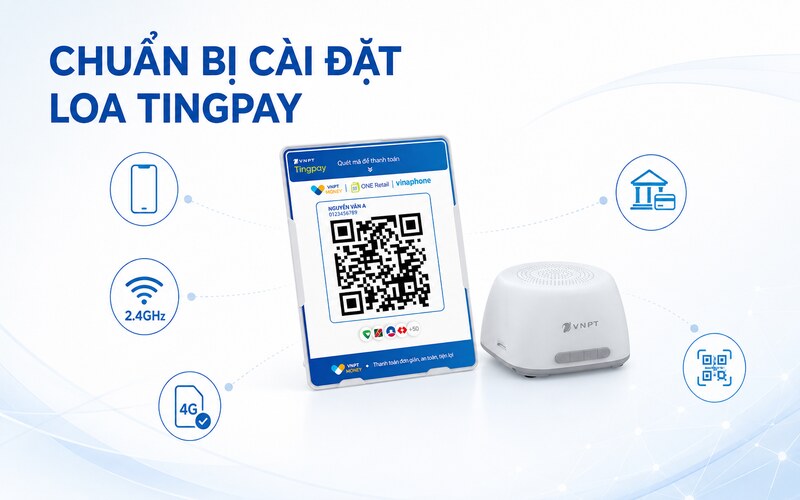
Các thiết bị và thông tin cần chuẩn bị trước khi cài đặt loa Tingpay
Các hạng mục cần chuẩn bị:
- Loa Tingpay, nguồn điện DC 5V/1A hoặc pin còn đủ dung lượng.
- Điện thoại có kết nối Internet.
- Mạng WiFi 2.4GHz hoặc SIM data 4G đã kích hoạt.
- Thông tin tài khoản thanh toán sẽ liên kết với loa. (tài khoản cần thuộc ngân hàng được Tingpay hỗ trợ)
- Ứng dụng ONE RetailX dành cho loa VNPT Tingpay.
- Mã QR hoặc Serial Number của thiết bị.
2. Cách kết nối loa Tingpay với ứng dụng ONE RetailX
Để loa Tingpay nhận và phát thông báo giao dịch chính xác, người dùng cần kết nối thiết bị với ứng dụng ONE RetailX. Quá trình thực hiện cần đảm bảo loa và điện thoại có kết nối mạng ổn định.
Bước 1: Bật loa Tingpay
Nhấn giữ nút nguồn khoảng 3 giây để bật loa Tingpay. Khi thiết bị khởi động xong, có thể nhấn nhanh nút nguồn để kiểm tra chất lượng kết nối và dung lượng pin trước khi chuyển sang bước tiếp theo.
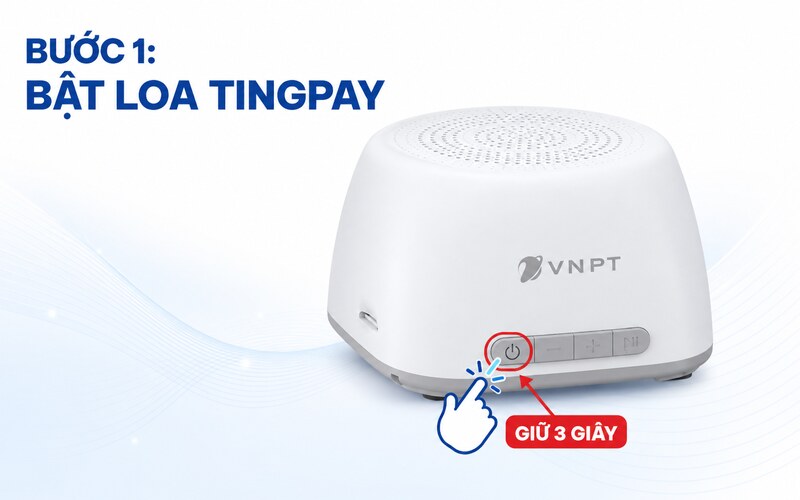
Nhấn giữ nút nguồn trong khoảng 3 giây để bật loa Tingpay
Trên loa Tingpay có nút nguồn, nút chức năng, nút tăng/giảm âm lượng và nút khởi động lại. Nếu pin yếu hoặc tín hiệu mạng chưa ổn định, nên xử lý trước để quá trình thêm thiết bị không bị gián đoạn.
Bước 2: Mở ONE RetailX và chọn “Thêm thiết bị”
Mở ONE RetailX trên điện thoại và đăng nhập tài khoản dùng để quản lý loa Tingpay. Từ màn hình chính, chọn Thêm thiết bị để bắt đầu nhận diện và liên kết loa.
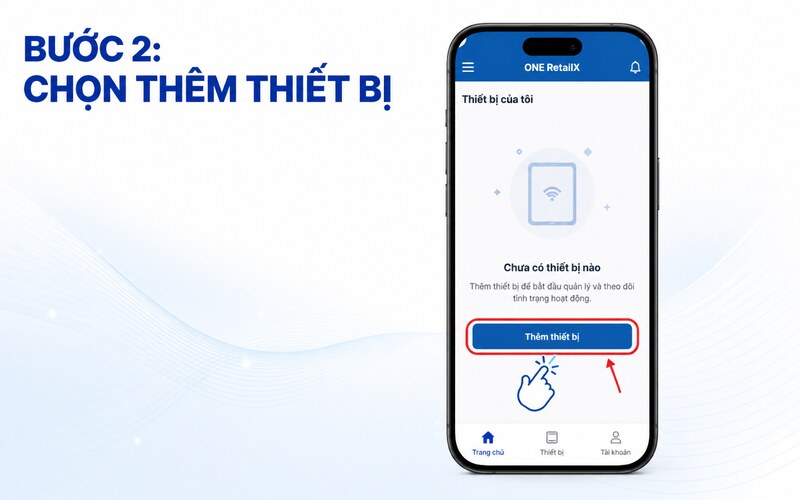
Mở ứng dụng ONE RetailX và chọn “Thêm thiết bị” để liên kết loa Tingpay
Ở bước này, nên kiểm tra lại tài khoản thanh toán sẽ sử dụng. Tingpay cho phép quản lý thông tin thiết bị và tài khoản đã liên kết, nhờ đó việc theo dõi và đối chiếu giao dịch về sau thuận tiện hơn.
Bước 3: Quét mã QR dưới đáy loa
Dùng camera trong ONE RetailX để quét mã QR ở mặt dưới của loa. Giữ điện thoại ổn định và đặt mã QR trong vùng đủ sáng để ứng dụng nhận diện nhanh hơn.
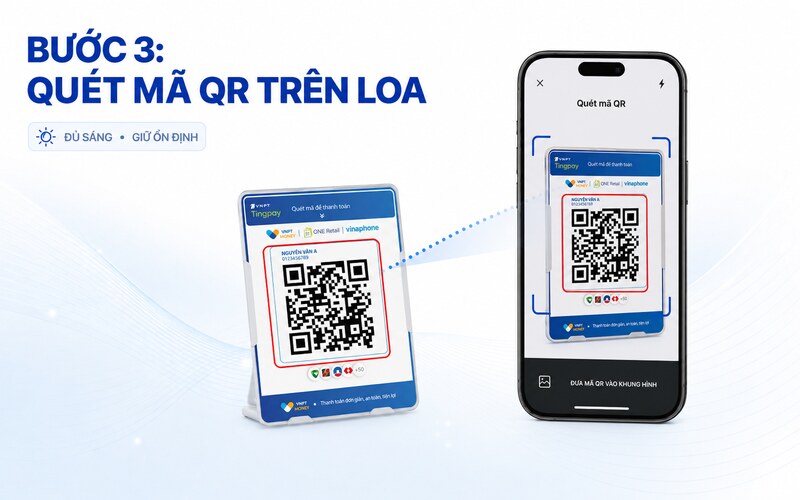
Sử dụng ONE RetailX để quét mã QR và nhận diện thiết bị Tingpay
Khi quét thành công, làm tiếp theo hướng dẫn trên ONE RetailX. Nếu ứng dụng yêu cầu đối chiếu mã thiết bị hoặc Serial Number, hãy kiểm tra thông tin in trên loa trước khi xác nhận để tránh liên kết nhầm thiết bị.
Bước 4: Chọn hình thức kết nối cho loa
Tùy cấu hình, Tingpay có thể kết nối qua WiFi, 4G hoặc cả 4G & WiFi. Quý khách hàng hãy chọn phương thức phù hợp với hạ tầng Internet tại điểm bán và thực hiện theo hướng dẫn tương ứng:
- Kết nối bằng WiFi: Nhấn giữ nút (+) khoảng 3 giây để đưa loa vào chế độ kết nối WiFi. Sau đó chọn mạng WiFi 2.4GHz và làm theo hướng dẫn trên ONE RetailX.
- Kết nối bằng SIM/4G: Kiểm tra SIM đã được kích hoạt và còn data. Nhấn giữ nút (-) khoảng 3 giây để chuyển sang chế độ kết nối bằng SIM, rồi chờ loa thiết lập kết nối.
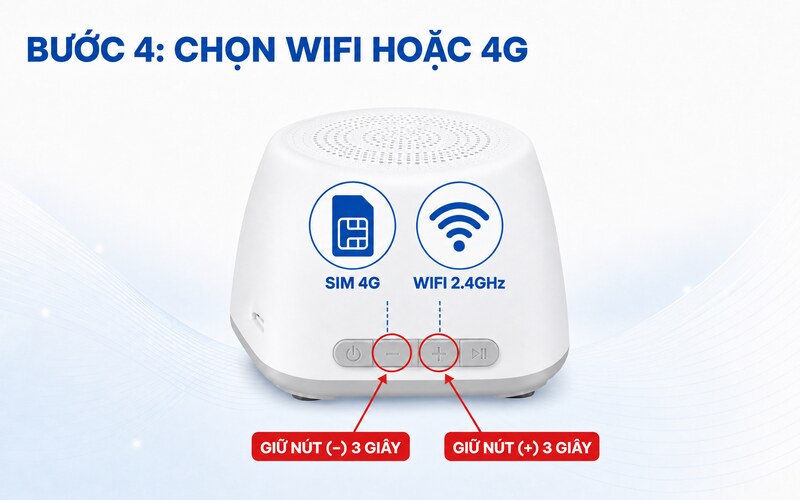
Giữ nút (+) để kết nối WiFi hoặc nút (–) để kết nối SIM 4G
Sau khi hoàn tất, nên thực hiện một giao dịch thử để chắc chắn loa đã nhận và đọc đúng thông báo tiền về.
3. Cách sử dụng và xử lý lỗi loa Tingpay sau khi cài đặt
Trước khi đưa loa vào sử dụng hằng ngày, nên kiểm tra nhanh âm lượng, trạng thái mạng và khả năng nhận thông báo. Tingpay hỗ trợ điều chỉnh âm lượng, xem trạng thái và chất lượng kết nối, theo dõi dung lượng pin, phát lại lịch sử giao dịch và khôi phục cài đặt gốc khi cần.
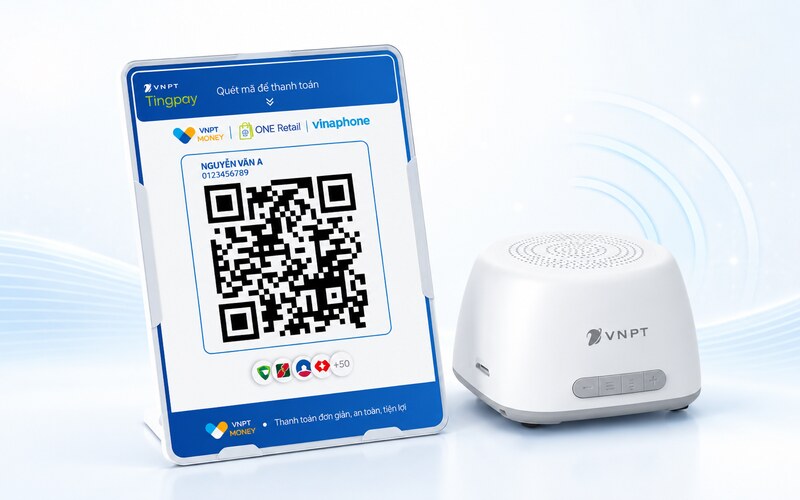
VNPT Tingpay hỗ trợ kết nối 4G, WiFi hoặc 4G & WiFi tùy cấu hình
Câu 1: Cách bật, tắt và điều chỉnh âm lượng loa Tingpay
- Bật loa: nhấn giữ nút nguồn khoảng 3 giây
- Tắt loa: sử dụng nút nguồn trên thiết bị.
- Nút (+) và (-): tăng hoặc giảm âm lượng.
Câu 2: Cách cấu hình lại khi đổi WiFi hoặc mật khẩu
Khi thay đổi WiFi hoặc mật khẩu mạng, cần cấu hình lại kết nối của loa. Nhấn giữ nút (+) khoảng 3 giây để đưa thiết bị về chế độ WiFi, sau đó mở ONE RetailX và thiết lập lại với đúng mạng mới. Nếu cần hướng dẫn chi tiết hơn, khách hàng vui lòng liên hệ hotline miễn phí 1800 1260 của oneSME.
Câu 3: Loa đã kết nối nhưng không đọc giao dịch thì xử lý thế nào?
Nếu loa đã kết nối nhưng không đọc giao dịch, khách hàng cần kiểm tra tài khoản liên kết đã ghi nhận tiền về hay chưa và loa có đang online không. Nếu giao dịch đã ghi có, hãy kiểm tra tiếp âm lượng, trạng thái thiết bị và thông tin tài khoản trên ONE RetailX. Tingpay có thể lưu và phát lại các giao dịch gần nhất để hỗ trợ đối chiếu.
Trường hợp loa vẫn không phát thông báo, nên liên hệ bộ phận hỗ trợ hoặc gọi hotline miễn phí 1800 1260 để được hỗ trợ kiểm tra luồng kết nối.
Câu 4: Không quét được mã QR hoặc không nhận Serial Number phải làm gì?
Nếu ứng dụng không quét được mã QR hoặc không nhận Serial Number, trước tiên hãy kiểm tra lại để đảm bảo mã không bị che, mờ hoặc thiếu sáng khi quét. Sau đó thao tác lại theo hướng dẫn trên ONE RetailX. Nếu ứng dụng vẫn không nhận diện được loa, cần liên hệ oneSME để kiểm tra trạng thái thiết bị.
Câu 5: SIM 4G không kết nối được thì kiểm tra gì?
Trường hợp SIM 4G không kết nối được, hãy kiểm tra SIM đã lắp đúng khay Micro SIM, đã kích hoạt và còn data hay không. Tiếp theo, bật lại loa, nhấn giữ nút (-) khoảng 3 giây để vào chế độ kết nối SIM rồi kiểm tra chất lượng mạng. oneSME khuyến nghị khách hàng nên sử dụng gói data từ 100MB/tháng trở lên cho thiết bị. Nếu loa vẫn chưa kết nối, nên kiểm tra lại SIM hoặc liên hệ hotline miễn phí 1800 1260 của oneSME để được hỗ trợ.
Sau khi hoàn tất cài đặt loa thông báo chuyển khoản Tingpay, khách hàng nên thực hiện thử một giao dịch bất kì để kiểm tra loa Tingpay đã nhận và phát thông báo ổn định không. Để được hướng dẫn thêm về cách sử dụng hoặc cấu hình thiết bị, khách hàng có thể liên hệ oneSME qua hotline miễn phí 1800 1260.