

Hướng dẫn sử dụng VNPT SmartCA dưới đây tổng hợp đầy đủ quy trình ký số trên điện thoại, máy tính và các nền tảng đã tích hợp. Đồng thời, bài viết cũng giúp bạn chuẩn bị đúng các điều kiện sử dụng và biết cách xử lý những lỗi thường gặp để quá trình ký số diễn ra thuận lợi.
1. Tổng quan về nền tảng sử dụng
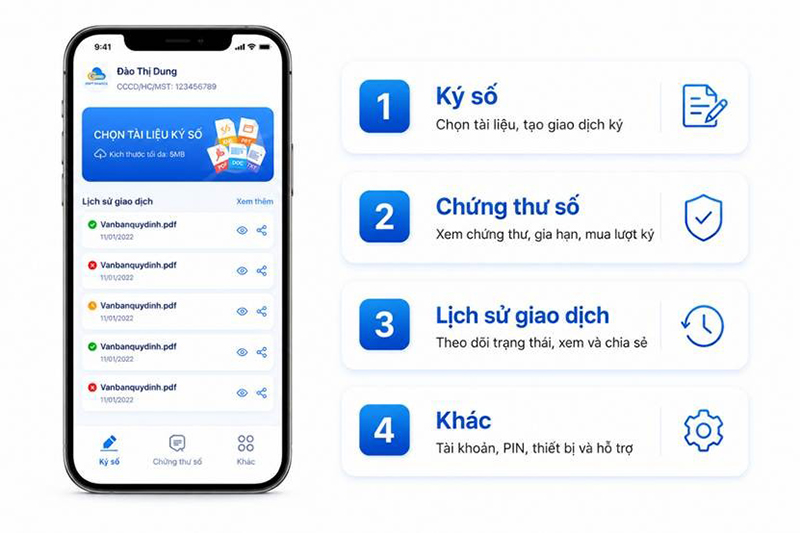
Ứng dụng di động VNPT SmartCA
Ứng dụng là môi trường thao tác chính trên điện thoại iOS và Android, hỗ trợ:
- Ký tài liệu và xác thực giao dịch bằng mã PIN hoặc sinh trắc học.
- Quản lý chứng thư số, gia hạn và mua thêm lượt ký.
- Cấu hình mẫu chữ ký, kiểm tra lịch sử và tiếp nhận yêu cầu ký từ ứng dụng liên kết.
Cổng thông tin Web Portal
- Truy cập trực tiếp trên trình duyệt máy tính (smartca.vnpt.vn)
- Phục vụ việc tra cứu chi tiết chứng thư số, tải văn bản từ máy tính lên để ký số và tích hợp Dấu thời gian điện tử (VNPT TSA) cho các giao dịch cần giá trị pháp lý lâu dài.
Lưu ý cho người dùng mới: Nếu bạn chưa có tài khoản hoặc chưa hoàn thành các bước định danh eKYC/tạo mã PIN ban đầu, hãy xem lại bài viết Hướng dẫn cài đặt VNPT SmartCA trước khi thực hiện các thao tác quản lý dưới đây
2. Các hình thức ký số trên VNPT SmartCA
Người dùng có thể thực hiện ký số với VNPT SmartCA theo các hình thức sau:
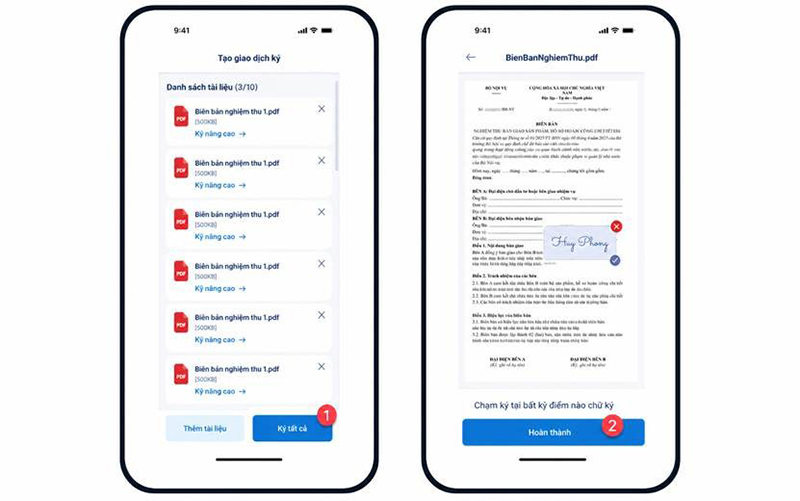
- Ký trực tiếp trên ứng dụng: Chọn tệp tài liệu từ điện thoại hoặc sử dụng chức năng chụp ảnh, kiểm tra tài liệu và xác thực bằng mã PIN hoặc sinh trắc học. Với tệp PDF, chức năng Ký nâng cao cho phép lựa chọn mẫu chữ ký và vị trí hiển thị.
- Ký qua hệ thống liên kết: Khi phát sinh yêu cầu ký trên nền tảng có tích hợp VNPT SmartCA, mở ứng dụng để kiểm tra thông tin giao dịch và xác nhận bằng mã PIN hoặc sinh trắc học.
- Ký trên Web Portal: Thực hiện thao tác với tài liệu trên trình duyệt máy tính, sau đó mở ứng dụng VNPT SmartCA trên điện thoại để xác nhận yêu cầu ký.
Hướng dẫn chi tiết: Để xem từng bước thao tác ký cụ thể cho từng loại tệp văn bản hoặc cổng dịch vụ công, mời bạn tham khảo bài viết Hướng dẫn chi tiết các cách ký số trên VNPT SmartCA
3. Thiết lập và quản lý chữ ký số
Đây là nhóm chức năng quan trọng giúp bạn chủ động duy trì và tùy chỉnh chữ ký số cá nhân trong suốt quá trình sử dụng
3.1 Cấu hình mẫu chữ ký cá nhân
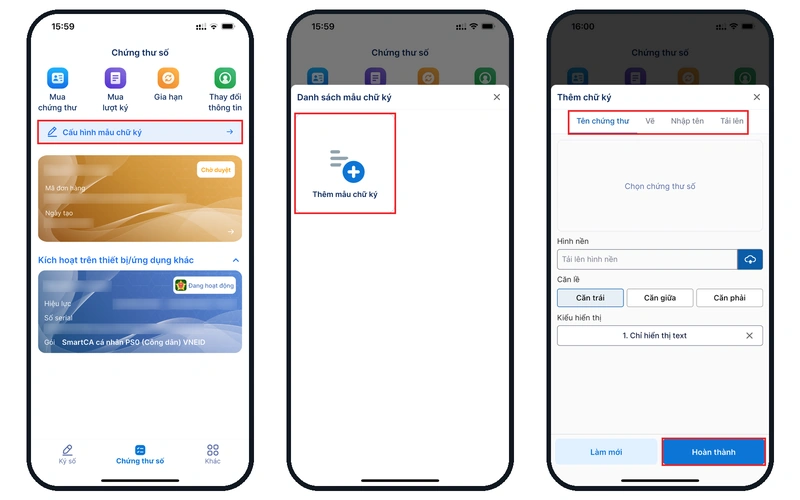
VNPT SmartCA hỗ trợ bốn cách tạo mẫu chữ ký: sử dụng tên chứng thư, vẽ trực tiếp, nhập tên hoặc tải ảnh lên. Mẫu đã tạo có thể được lựa chọn khi thiết lập phần hiển thị chữ ký trên tài liệu PDF.
Bước 1: Mở chức năng cấu hình mẫu chữ ký
Tại màn hình trang chủ, chọn Cấu hình mẫu chữ ký → Thêm mẫu chữ ký.
Bước 2: Lựa chọn hình thức tạo mẫu
- Tên chứng thư: Điều chỉnh ảnh nền và các nội dung hiển thị.
- Vẽ: Vẽ mẫu chữ ký trực tiếp trên màn hình điện thoại.
- Nhập tên: Nhập tên, lựa chọn phông chữ và màu sắc.
- Tải lên: Tải ảnh mẫu chữ ký từ thiết bị.
Bước 3: Hoàn tất cấu hình
Kiểm tra mẫu và nhấn Hoàn thành. Khi thực hiện Ký nâng cao trên tệp PDF, chọn mẫu chữ ký muốn sử dụng và đặt vào vị trí phù hợp trên văn bản.
3.2 Mua thêm lượt ký
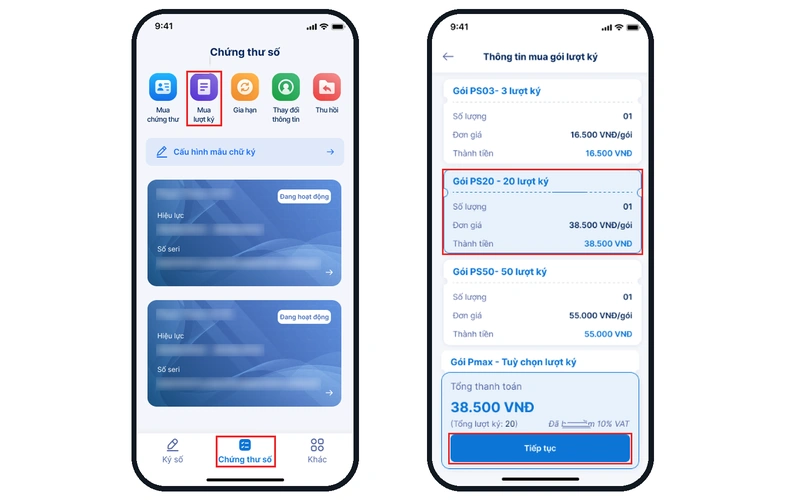
Chức năng này dành cho khách hàng đang đăng ký sử dụng Gói chứng thư số Theo lượt ký (PS).
- Bước 1: Tại màn hình trang chủ, chuyển sang Tab Chứng thư số –> Chọn Mua lượt ký
- Bước 2: Chọn Chứng thư số cần mua thêm lượt ký.
- Bước 3: Chọn gói lượt ký mong muốn (ví dụ: gói PS03, PS20, PS50…) –> Nhấn Tiếp tục –> Kiểm tra thông tin đơn hàng và nhấn Thanh toán.
- Bước 4: Lựa chọn hình thức thanh toán online (VNPT Money, Thẻ thanh toán quốc tế Visa/MasterCard, hoặc Tài khoản ngân hàng) và hoàn tất thanh toán theo hướng dẫn trên ứng dụng
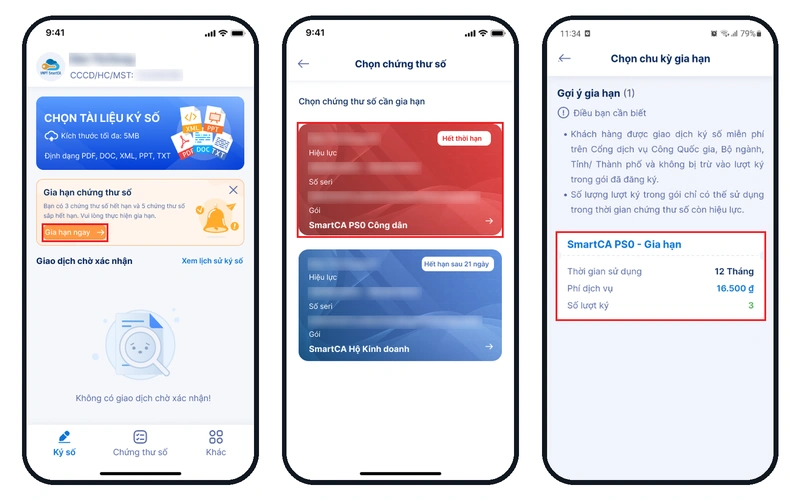
3.3 Gia hạn Chứng thư số cá nhân
Người dùng có thể chủ động gia hạn chứng thư số cá nhân trước khi hết hiệu lực để hạn chế gián đoạn trong quá trình sử dụng.
Lưu ý: Hướng dẫn dưới đây áp dụng cho chứng thư số cá nhân. Khách hàng tổ chức, doanh nghiệp cần liên hệ đơn vị kinh doanh VNPT để được hướng dẫn thủ tục gia hạn.
- Bước 1: Mở app VNPT SmartCA, vào Tab Chứng thư số, Chọn nút Gia hạn.
- Bước 2: Chọn Chứng thư số cần gia hạn (đối với tài khoản có nhiều CTS).
- Bước 3: Lựa chọn gói thời hạn gia hạn phù hợp (6 tháng, 12 tháng, 24 tháng, 36 tháng…) và Thanh toán.
- Bước 4: Thực hiện thanh toán chi phí gia hạn qua kênh thanh toán trực tuyến.
- Bước 5: Đọc và tích chọn đồng ý với các điều khoản. Thực hiện Ký phiếu đề nghị gia hạn chứng thư số.
- Bước 6: Sau khi VNPT thẩm định và phê duyệt hồ sơ gia hạn, bạn mở app bấm Kích hoạt ngay –> Tạo/xác nhận mã PIN –> Ký Biên bản nghiệm thu để hoàn tất gia hạn
3.4 Quản lý danh sách chứng thư số và tra cứu lịch sử
Kiểm tra thông tin chứng thư số:
Trong tab Chứng thư số, bạn có thể theo dõi chi tiết số Serial, trạng thái hoạt động (Đang hoạt động/Sắp hết hạn/Đã khóa) và ngày hết hạn chính xác của chứng thư.
Tra cứu lịch sử ký số:
Văn bản vừa ký được hiển thị trên màn hình trang chủ tab “Ký số” . Để tìm các giao dịch khác, thực hiện:
- Chọn Xem thêm tại khu vực lịch sử.
- Nhập thông tin liên quan và nhấn Tìm kiếm.
- Chọn kết quả tương ứng để kiểm tra thông tin giao dịch.
4. Liên kết ứng dụng và thiết lập ký tự động
Chức năng này giúp bạn kiểm soát các phần mềm thứ 3 (như phần mềm kế toán, bệnh viện, trường học, dịch vụ công) kết nối với chữ ký số SmartCA
4.1. Quản lý ứng dụng liên kết
Mở Khác → Hệ thống liên kết để xem các ứng dụng liên kết với chứng thư số SmartCA Tích hợp.
- Xác nhận liên kết mới: Khi ứng dụng thứ 3 gửi yêu cầu kết nối, bạn sẽ nhận được thông báo trên app SmartCA –> Kiểm tra –> Nhấn Ký xác nhận Biên bản nghiệm thu để đồng ý thêm liên kết
- Xóa ứng dụng liên kết: Ngắt kết nối với một ứng dụng không còn sử dụng, nhấn vào biểu tượng Xóa (Thùng rác) và chọn Xác nhận
4.2 Cấu hình Ký tự động (Auto-signing):
Đối với ứng dụng có hỗ trợ cấu hình ký tự động, người dùng có thể thiết lập theo nhu cầu sử dụng trong mục Hệ thống liên kết.
Bật/Tắt ký tự động chung: Trong giao diện Hệ thống liên kết, bạn có thể chuyển đổi nút công tắc trạng thái:
- Trạng thái Mở: Chỉ những ứng dụng đã được bạn cho phép mới có thể gửi yêu cầu ký tự động.
- Trạng thái Tắt: Tất cả ứng dụng liên kết đều có thể thực hiện ký tự động theo cấu hình
Cài đặt khoảng thời gian ký tự động:
- Nhấn nút Cấu hình tại ứng dụng mong muốn
- Lựa chọn cài đặt Theo khoảng thời gian (ví dụ: cho phép ký tự động trong 1 giờ, 8 giờ…) hoặc Theo nhu cầu sử dụng
5. Câu hỏi thường gặp về cách sử dụng VNPT SmartCA
Câu 1: Không có Internet có ký VNPT SmartCA được không?
Trả lời: Không. Giao dịch ký số từ xa cần kết nối mạng để tải tài liệu, gửi yêu cầu đến hệ thống và nhận kết quả xác nhận. Khi mạng gián đoạn, nên chờ kết nối ổn định rồi thực hiện lại, tránh gửi nhiều yêu cầu trùng nhau.
Câu 2: Làm sao kiểm tra tài liệu đã ký trên VNPT SmartCA?
Trả lời: Mở ứng dụng, vào khu vực lịch sử giao dịch hoặc danh sách giao dịch gần đây. Chọn biểu tượng xem để mở tài liệu, kiểm tra trạng thái và nội dung; chọn biểu tượng chia sẻ khi cần gửi tệp đã ký.
Câu 3: VNPT SmartCA có ký Word được không?
Trả lời: Có. VNPT SmartCA hỗ trợ ký file Word và website chính thức của dịch vụ hiện cung cấp video hướng dẫn thao tác. Tuy nhiên, cách ký có thể phụ thuộc vào công cụ, nền tảng tích hợp và phiên bản phần mềm đang sử dụng.
Câu 4: Gia hạn VNPT SmartCA như thế nào?
Trả lời: Khách hàng cá nhân có thể thực hiện từ thông báo gia hạn trên ứng dụng, chọn gói, thanh toán, ký phiếu đề nghị và kích hoạt chứng thư sau khi được duyệt. Với chứng thư của tổ chức, doanh nghiệp, liên hệ VNPT để làm thủ tục.
Câu 5: Mua lượt ký VNPT SmartCA như thế nào?
Trả lời: Chức năng mua lượt ký áp dụng khi khách hàng đã đăng ký chứng thư số theo lượt ký. Vào Chứng thư số, chọn Mua lượt ký, chọn gói, kiểm tra đơn hàng và thanh toán theo hướng dẫn trên ứng dụng.
Hy vọng hướng dẫn sử dụng chữ ký số VNPT SmartCA trên đây sẽ giúp bạn thao tác ký số nhanh chóng, chính xác và hạn chế các lỗi phát sinh trong quá trình sử dụng. Để khai thác thêm các giải pháp phục vụ ký số, hóa đơn điện tử và chuyển đổi số doanh nghiệp, vui lòng liên hệ oneSME – Nền tảng chuyển đổi số toàn diện của VNPT qua hotline 1800 1260.